

On a récemment publié un article pour expliquer comment importer des données Excel dans une liste SharePoint. Objectif : passer d’un simple fichier à un outil collaboratif, structuré et partagé.
Mais une fois que vos données sont dans SharePoint… une autre question se pose souvent :
- Comment les exploiter en dehors de la liste ?
Analyse dans Excel, création de reporting, partage externe… Il existe plusieurs façons d’exporter une liste SharePoint, selon votre besoin.
Dans cet article, on vous montre 4 méthodes simples et concrètes pour exporter une liste SharePoint, avec leurs avantages et leurs limites, pour choisir celle qui correspond vraiment à votre usage.
4 façons d’exporter une liste SharePoint
Exporter une liste SharePoint, ce n’est pas juste “sortir un fichier”. C’est surtout choisir le bon format selon ce que vous voulez en faire : analyser, partager, piloter…
Bonne nouvelle : il existe 4 méthodes principales, chacune adaptée à un usage précis.
| Méthode | Quand l’utiliser | Niveau | À retenir |
|---|---|---|---|
| CSV | Export rapide et simple | ⭐️ | Fichier statique, sans lien avec la liste |
| CSV avec schéma | Échange de données structuré | ⭐️⭐️ | Conserve les types de colonnes |
| Excel | Analyse et manipulation des données | ⭐️⭐️ | Connexion avec la liste (rafraîchissable) |
| Power BI | Reporting et dashboard | ⭐️⭐️⭐️ | Visualisation avancée des données |
Exporter une liste SharePoint en fichier CSV
L’export en CSV est la méthode la plus simple pour récupérer rapidement les données d’une liste SharePoint. C’est le bon choix si vous voulez :
- Envoyer les données à quelqu’un en externe
- Faire une sauvegarde rapide
- Exploiter les données dans un autre outil
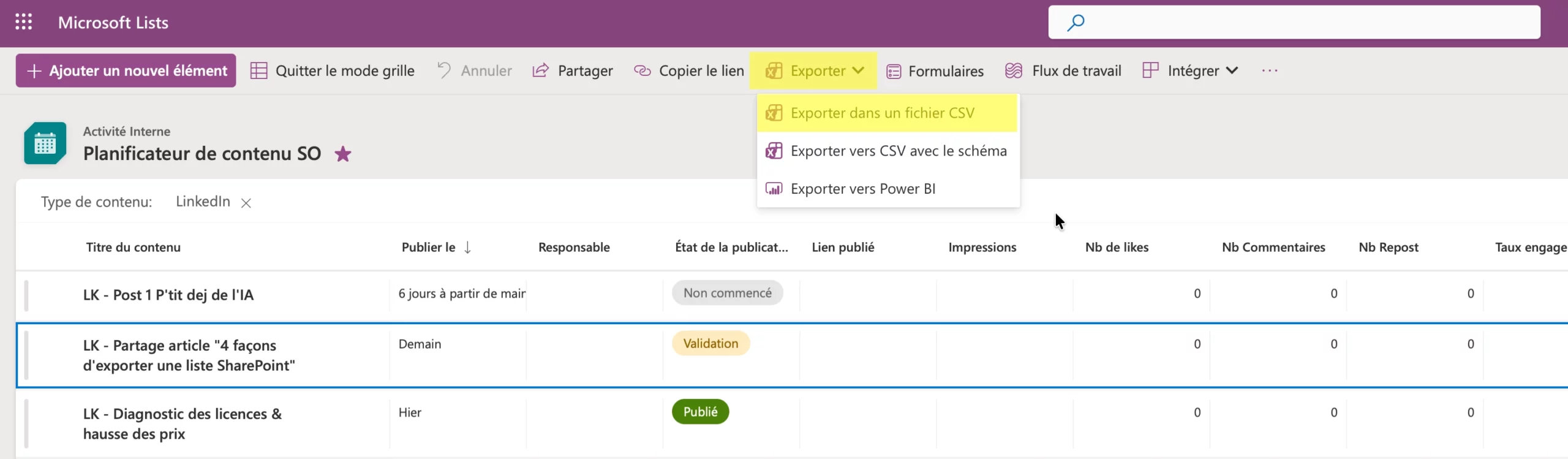
1. Ouvrez votre liste SharePoint
2. Cliquez sur « Exporter »
3. Sélectionnez « Exporter en CSV »
Avantages
- Ultra simple (2 clics)
- Compatible avec tous les outils
- Idéal pour un usage rapide
Limites
- Pas de lien avec la liste (données figées)
- Format brut (pas de mise en forme, pas de logique métier)
- Pas adapté à l’analyse avancée
Exporter une liste SharePoint en fichier CSV avec le schéma
Le CSV avec schéma permet d’exporter vos données tout en conservant leur structure. Concrètement, cela signifie que :
- Le type de chaque colonne est préservé (texte, date, choix…)
- Les données sont plus fiables lors d’un échange
- Le CSV avec schéma est surtout utile pour échanger des données proprement entre systèmes, pas pour les exploiter au quotidien
C’est utile si vous devez :
- Transmettre des données à un autre système
- Réimporter les données plus tard
- Éviter les erreurs de format
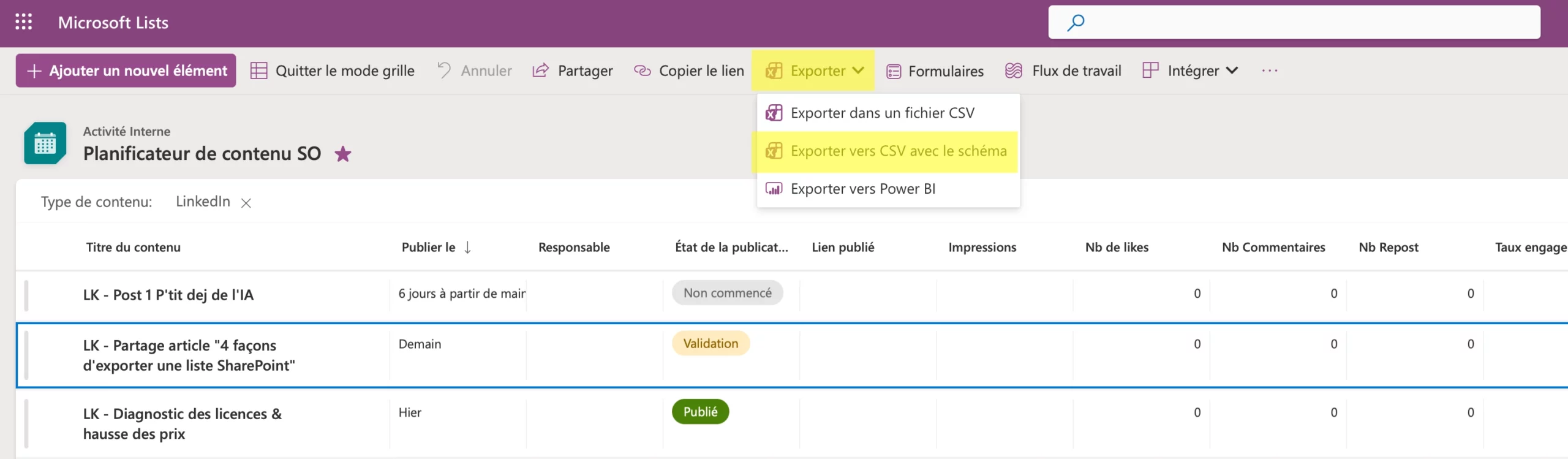
1. Sélectionnez « Exporter en CSV avec le schéma »
Avantages
- Conserve la structure des données
- Limite les erreurs lors des échanges
- Utile dans un contexte technique ou d’intégration
Limites
- Peu lisible pour un utilisateur métier
- Pas adapté à une analyse directe
- Comme le CSV classique : données figées
Exporter une liste SharePoint en Excel
L’export vers Excel permet de travailler vos données plus facilement : filtres, tableaux croisés, calculs, graphiques… C’est la bonne option si vous voulez :
- Analyser vos données
- Créer vos propres tableaux de suivi
- Retraiter l’information rapidement
Contrairement au CSV, Excel reste connecté à la liste : si vos données évoluent, vous pouvez les mettre à jour en un clic.
3. Sélectionnez « Exporter en Excel »
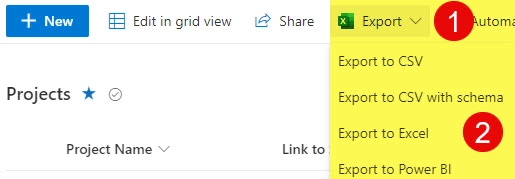
Un fichier .iqy est téléchargé. Ouvrez-le pour charger les données dans Excel
Avantages
- Données exploitables facilement (tri, filtres, TCD…)
- Connexion avec la liste SharePoint
- Possibilité de rafraîchir les données
Autrement dit : vous gardez la puissance d’Excel, sans perdre le lien avec votre source SharePoint.
Limites
- Nécessite de rafraîchir les données manuellement
- Dépend d’Excel (pas toujours adapté au partage)
- Sensible si la structure de la liste évolue
Exporter une liste SharePoint vers Power BI
L’export vers Power BI permet de transformer vos données en indicateurs visuels : graphiques, tableaux de bord, KPI… C’est la bonne option si vous voulez :
- Suivre des indicateurs dans le temps
- Créer des dashboards clairs
- Partager une vision synthétique des données
3. Sélectionnez « Exporter vers PowerBI »
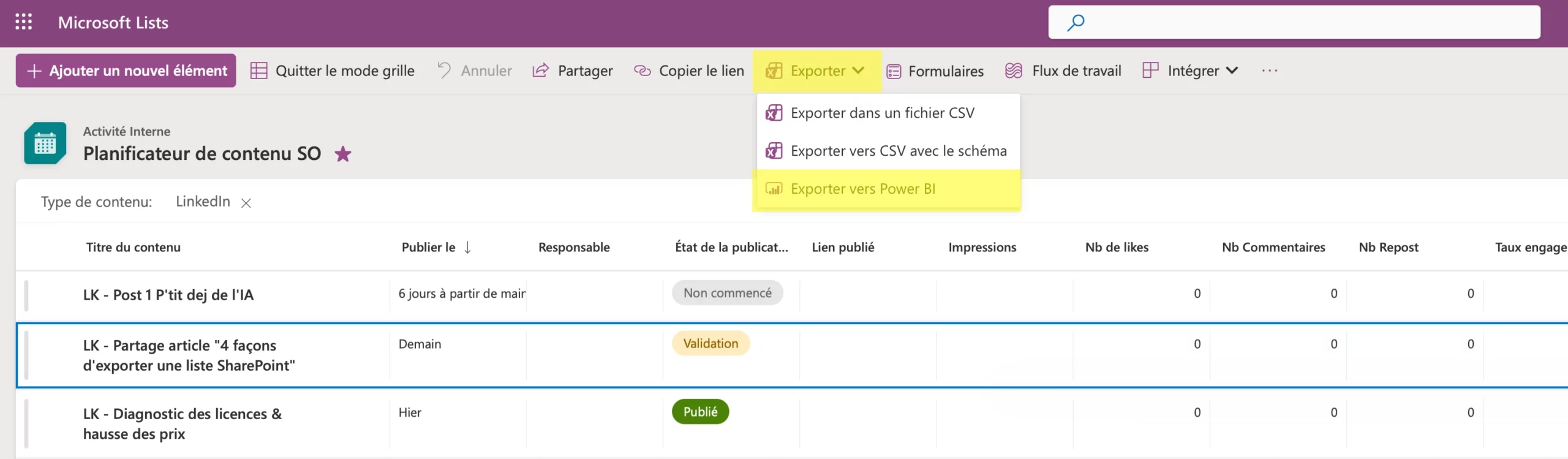
4. Nommez votre dataset
Avantages
- Visualisation claire des données
- Tableaux de bord interactifs
- Partage facile avec les équipes
Autrement dit : vous passez de données “brutes” à une lecture décisionnelle.
Limites
- Prise en main plus complexe
- Nécessite un peu de structuration des données
- Pas toujours utile pour un besoin simple
Excel VS PowerBI
- Excel répond à une question
- Power BI aide à prendre une décision
Exporter une liste SharePoint, ce n’est pas compliqué. Mais encore faut-il choisir la bonne méthode selon votre besoin. Vous avez maintenant une vision claire :
- CSV pour aller vite
- CSV avec schéma pour structurer
- Excel pour analyser
- Power BI pour piloter
L’essentiel n’est pas l’export en lui-même, mais la valeur que vous allez tirer de vos données ensuite.
Et maintenant ?
Vous pouvez tester ces options directement depuis votre liste SharePoint et identifier celle qui correspond le mieux à votre usage.
FAQ
Si vous avez d’autres question, la section ‘Commentaires’ est là pour ça !
Peut-on exporter uniquement une partie d’une liste SharePoint ?
Oui, mais cela dépend de la vue que vous utilisez au moment de l’export. Si vous appliquez des filtres ou utilisez une vue spécifique dans votre liste, l’export prendra en compte uniquement les éléments visibles à l’écran. Cela permet, par exemple, d’exporter uniquement les éléments d’un service, d’un projet ou d’une période donnée, sans avoir à retraiter le fichier ensuite.
Les colonnes calculées ou spéciales sont-elles bien exportées ?
Dans la majorité des cas, les colonnes sont exportées avec leur valeur affichée, mais pas toujours avec leur logique complète.
Par exemple, une colonne calculée sera exportée avec le résultat du calcul, mais pas avec la formule elle-même. De même, certains types de colonnes spécifiques (comme les personnes ou les métadonnées gérées) peuvent être simplifiés dans les exports, ce qui peut nécessiter un léger retraitement ensuite.
Peut-on automatiser l’export d’une liste SharePoint ?
Oui, c’est possible, mais cela passe généralement par des outils complémentaires comme Power Automate ou des connecteurs de données. L’export manuel présenté dans cet article est idéal pour un usage ponctuel. En revanche, si vous avez besoin d’un export régulier (par exemple tous les jours ou toutes les semaines), il est préférable d’automatiser le flux pour éviter les manipulations répétitives et fiabiliser le processus.
Y a-t-il une limite de volume pour exporter une liste ?
Oui, comme souvent avec les outils de gestion de données, il peut y avoir des limites en fonction du nombre d’éléments ou de la complexité de la liste. Sur des listes très volumineuses, l’export peut être plus long, partiel ou nécessiter une approche différente (notamment via des outils comme Excel ou Power BI). Il est donc recommandé d’anticiper ces cas en structurant correctement la liste ou en travaillant par sous-ensembles.
Peut-on modifier les données exportées puis les réimporter ?
Oui, mais avec précaution. Une fois les données exportées et modifiées, il est possible de les réimporter dans SharePoint. Cependant, cela nécessite de respecter la structure de la liste (types de colonnes, formats, etc.). Sans cela, vous risquez des erreurs ou des incohérences. Dans certains cas, il est préférable de passer par un outil dédié ou une procédure contrôlée plutôt que par un simple copier-coller.
Découvrir d’autres articles



Découvrir d’autres contenus
Centre d'administration Copilot Excel Lists Microsoft 365 OneDrive Outlook Planner Power Apps Power Automate Power BI Power Platform SharePoint Stream Teams To Do Viva

Contenu présenté par Olivier DUTERTE
Je suis prêt à relever n’importe quel défi et à défendre la justice du salarié face au dictate de l’informatique ! J’anticipe la résistance et j’engage les bonnes actions pour garantir la réussite du changement.
Laisser un commentaire