

Vous avez un fichier Excel rempli de données utiles : une liste de contacts, un suivi de projets, un tableau d’incidents et vous aimeriez l’utiliser dans SharePoint, sans tout recréer à la main ? Bonne nouvelle : c’est possible, et surtout beaucoup plus simple qu’on ne l’imagine. Voici comment importer des données Excel dans une liste SharePoint.
Importer des données Excel dans une liste SharePoint, c’est gagner du temps dès le départ :
- La liste est créée automatiquement
- Les colonnes sont déjà structurées
- et les données sont prêtes à être partagées et enrichies
En quelques clics, vous passez d’un Excel “isolé” à une liste collaborative intégrée à Microsoft 365, exploitable dans SharePoint, Teams ou Power Automate.
Dans cet article, on vous montre comment importer un fichier Excel dans une liste SharePoint, pas à pas, sans entrer dans des détails techniques inutiles. L’objectif : comprendre vite, éviter les erreurs classiques et passer à l’action immédiatement.
Avant de commencer : bien préparer son fichier Excel
Avant d’importer des données Excel dans une liste SharePoint, il y a une étape indispensable à ne surtout pas oublier. Bonne nouvelle : elle prend moins d’une minute.
L’erreur la plus fréquente
Essayer d’importer un fichier Excel “classique”, sans préparation. Résultat : l’import échoue ou propose des options incohérentes.
Mettre les données Excel sous forme de tableau
Pour que SharePoint puisse lire correctement votre fichier, les données doivent être transformées en tableau Excel.
Comment faire (très simplement)
- Ouvrez votre fichier Excel
- Sélectionnez toute la zone de données (titres + lignes)
- Cliquez sur Mettre sous forme de tableau
- Validez
Une ligne = un élément de la future liste SharePoint
Une colonne = un champ (texte, date, nombre…)
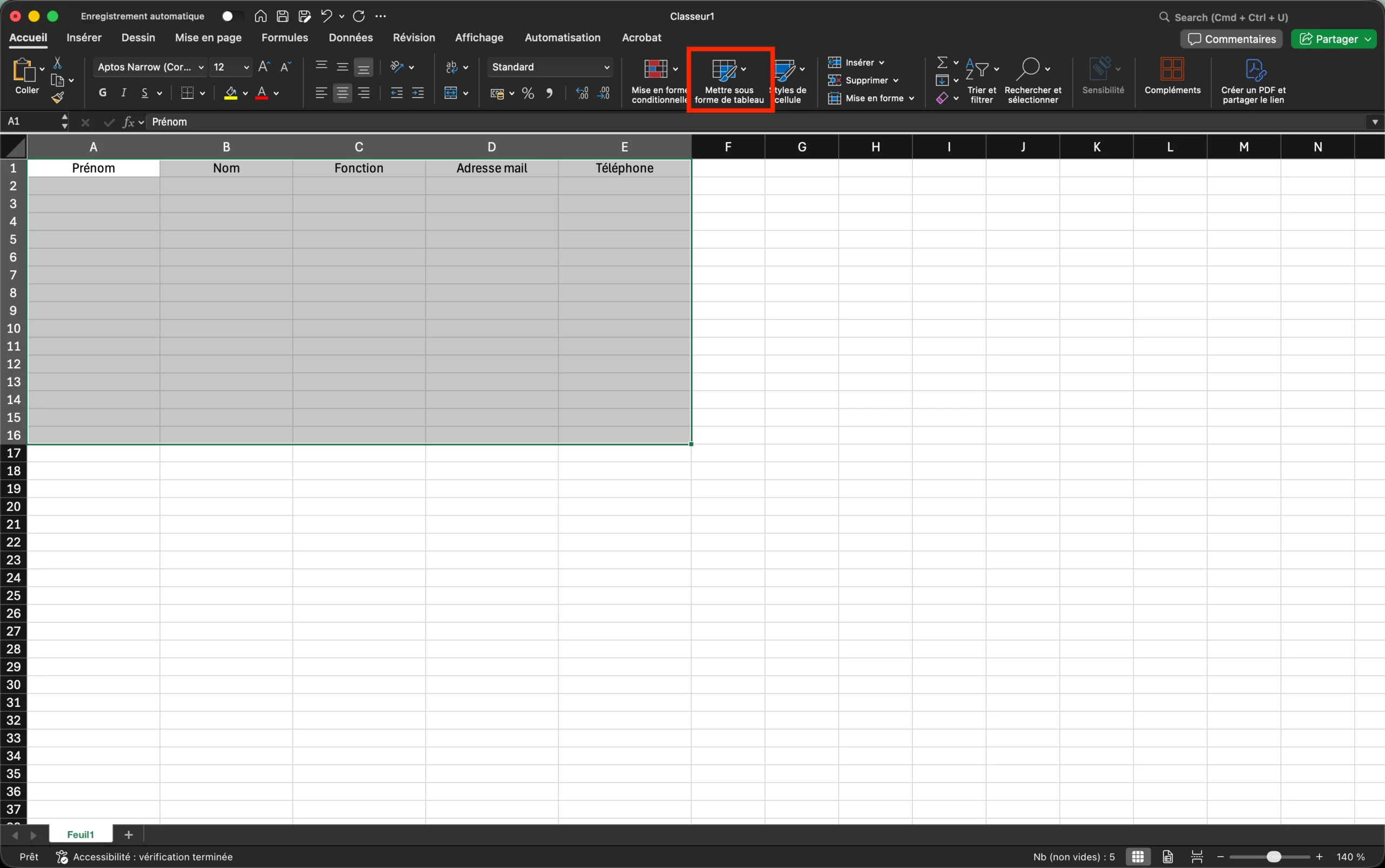
À quoi ressemble un “bon” fichier Excel avant import ?
Votre fichier est prêt si :
- Chaque colonne a un titre clair
- Les données sont homogènes par colonne (dates, textes, montants…)
- Le tout est bien sous forme de tableau Excel
Importer le fichier Excel dans SharePoint (pas à pas)
Une fois votre fichier Excel correctement préparé, l’import dans SharePoint se fait en quelques clics.
Créer une liste SharePoint à partir d’un fichier Excel
- Rendez-vous sur le site SharePoint où vous souhaitez créer la liste
- Cliquez sur Nouveau
- Sélectionnez Liste
- Choisissez À partir d’Excel
SharePoint vous propose alors de sélectionner un fichier Excel soit depuis une bibliothèque SharePoint existante, soit depuis votre ordinateur.


Vérifier et ajuster les colonnes SharePoint
Une fois le fichier sélectionné, SharePoint analyse automatiquement le tableau Excel.
Vous arrivez sur un écran où vous pouvez :
- Nommer la liste
- Vérifier les colonnes détectées
- Ajuster leur type si nécessaire
Par défaut, SharePoint transforme :
- Chaque colonne Excel en colonne de liste
- Chaque ligne Excel en élément de liste
La plupart des colonnes sont importées en texte, mais vous pouvez les adapter.
Exemple de correspondance simple
| Données Excel | Type de colonne SharePoint recommandée |
|---|---|
| Texte | Ligne de texte |
| Date | Date et heure |
| Montant | Nombre ou devise |
| Statut | Choix (liste déroulante) |
Créer la liste
Une fois les réglages validés :
- Cliquez sur Créer
- SharePoint génère automatiquement la liste
- Les données Excel sont immédiatement visibles
La liste est prête à être utilisée, partagée et enrichie.
Résultat final : votre liste SharePoint est prête à l’emploi
Une fois l’import terminé, SharePoint affiche directement votre liste avec toutes les données Excel intégrées.
Concrètement, vous obtenez :
- Une liste SharePoint structurée
- Des colonnes déjà créées
- et des éléments immédiatement exploitables
Vous pouvez désormais :
- Trier et filtrer les données
- Modifier les éléments à plusieurs
- Partager la liste avec vos collègues
- et l’utiliser comme base pour d’autres usages Microsoft 365
Pas besoin de tout recréer : votre Excel devient un véritable outil collaboratif.
Ce qu’il faut absolument savoir avant d’aller plus loin
L’import Excel vers SharePoint est très pratique, mais il a quelques règles importantes à connaître pour éviter les mauvaises surprises.
- L’import Excel → SharePoint est une action ponctuelle
- 👉 Il n’y a aucun lien automatique entre le fichier Excel et la liste créée.
- Modifier l’Excel ne mettra pas à jour la liste (et inversement).
- La limite est de 5 000 lignes maximum à l’import.
- Certains types de colonnes ne sont pas disponibles lors de l’import (ex. Personne, Lien, Emplacement).
- Le fichier Excel utilisé est stocké dans les ressources du site SharePoint.
En résumé, l’import est parfait pour démarrer vite, poser une base propre et passer à un usage collaboratif.
Et après ? Exploiter pleinement votre liste SharePoint
Importer un fichier Excel dans une liste SharePoint, ce n’est souvent que le point de départ. Une fois vos données dans SharePoint, vous pouvez aller beaucoup plus loin qu’avec un simple tableau Excel partagé par e‑mail.
Concrètement, vous pouvez maintenant :
- Travailler à plusieurs, en même temps, sans conflit de versions
- Partager la liste dans Microsoft Teams pour qu’elle devienne un outil du quotidien
- Filtrer, trier, regrouper les données selon vos besoins métiers
- Automatiser certaines actions (notifications, rappels, mises à jour)
Là où Excel est souvent un outil individuel, la liste SharePoint devient un outil collectif et structurant.
Quand l’import Excel est la bonne solution
L’import d’un fichier Excel est idéal si :
- Vous avez déjà des données fiables
- Vous voulez démarrer vite
- Vous cherchez à sortir d’un Excel “figé”
C’est une excellente première étape pour professionnaliser vos usages dans Microsoft 365, sans tout remettre à plat.
Pour aller plus loin
Selon vos besoins, une liste SharePoint peut ensuite :
- Servir de base à un outil Power Automate
- Être utilisée dans une application Power Apps
- ou structurer un processus métier simple (suivi, demandes, validation…)
C’est souvent à ce moment-là qu’on passe d’un fichier “utile” à un outil vraiment adopté.
Passer d’Excel à SharePoint, simplement
Importer des données Excel dans une liste SharePoint est une excellente porte d’entrée vers des usages plus collaboratifs dans Microsoft 365.
En quelques étapes simples, vous pouvez :
- Transformer un fichier Excel existant
- Créer une liste SharePoint structurée
- et rendre vos données accessibles, partagées et exploitables
Pas besoin d’être expert SharePoint ni de repartir de zéro. L’import Excel permet de gagner du temps, d’éviter les ressaisies et de poser une base claire pour travailler à plusieurs.
C’est souvent le premier pas pour sortir des Excel partagés par e‑mail et aller vers des outils mieux intégrés aux usages du quotidien : SharePoint, Teams, automatisations simples…
FAQ
Si vous avez d’autres question, la section ‘Commentaires’ est là pour ça !
Peut-on importer plusieurs feuilles Excel dans une même liste SharePoint ?
Non, l’import depuis Excel permet de créer une nouvelle liste à partir d’un seul tableau. Si vous avez plusieurs fichiers ou feuilles, il faudra soit :
- Les consolider dans un seul tableau Excel avant l’import
- soit ajouter les données ensuite manuellement (copier-coller en mode grille) ou via des automatisations
Est-ce que l’import fonctionne avec un fichier Excel stocké sur OneDrive ?
Oui. Vous pouvez sélectionner un fichier Excel :
- Depuis votre ordinateur
- ou directement depuis OneDrive ou une bibliothèque SharePoint.
Dans les deux cas, SharePoint analyse le tableau de la même manière.
Que se passe-t-il si certaines cellules Excel sont vides ?
Les cellules vides sont simplement importées comme des champs vides dans la liste SharePoint.
Cela ne bloque pas l’import et peut être complété plus tard.
En revanche, vérifiez que les colonnes essentielles (comme la colonne Titre) contiennent au moins une valeur par ligne.
Peut-on modifier la structure de la liste après l’import ?
Oui, tout à fait. Une fois la liste créée, vous pouvez :
- Renommer les colonnes
- Changer leur type (dans certains cas)
- En ajouter de nouvelles
- ou supprimer celles qui ne sont pas utiles
L’import sert à poser une base, pas à figer la structure.
L’import Excel est-il réversible ?
Non. Une fois la liste créée, il n’y a pas de bouton “annuler l’import”. En revanche, vous pouvez :
- Supprimer la liste si nécessaire
- ou exporter la liste vers Excel pour récupérer les données
Marre des Excel partagés par e‑mail ? Le vrai enjeu, c’est l’adoption et la simplicité au quotidien.

Projets
Boostez l’efficacité de vos usages métiers grâce à des solutions digitales innovantes, synonymes d’adaptabilité et de ROI assuré.

Régie
Renforcez vos équipes Microsoft 365 en bénéficiant de nos experts : agilité, sécurité et accompagnement aux usages.

Service Support
Assurez un service continu sans incidents complexes (N3) et garantissez l’adoption pérenne des outils Microsoft 365.
Découvrir d’autres contenus
Centre d'administration Copilot Excel Lists Microsoft 365 OneDrive Outlook Planner Power Apps Power Automate Power BI Power Platform SharePoint Stream Teams To Do Viva

Contenu présenté par Audrey SPRUYT
Issue du métier, j’ai moi-même vécu un déploiement de Microsoft 365 trop rapide et mal accompagné. J’ai alors constaté à quel point cela pouvait freiner la productivité des équipes et entraîner une perte d’information précieuse pour l’entreprise. C’est ce constat qui m’a poussée à franchir le pas : devenir consultante pour accompagner les organisations et leurs collaborateurs dans l’appropriation des outils M365, avec une approche humaine, concrète et durable.

Laisser un commentaire