

Pendant longtemps, Excel a été l’outil par défaut pour tout : suivi, inventaire, listes, reporting… bref, le couteau suisse. Puis Microsoft Lists est arrivé dans Microsoft 365, avec une promesse claire : mieux gérer les listes et le suivi collaboratif. Alors entre Lists et Excel lequel choisir ?
Aujourd’hui, la vraie question n’est plus “Excel ou Lists ?”, mais plutôt :
Quel outil est le plus adapté à mon usage ?
Présentation des outils
Qu’est-ce qu’Excel ?
Excel est un tableur avancé, pensé avant tout pour :
- Le calcul
- L’analyse de données
- La création de rapports et de graphiques
C’est un outil extrêmement puissant, capable de gérer des formules complexes, des macros et des tableaux croisés dynamiques.
Excel est donc un outil d’analyse, bien plus qu’un simple tableau.
Qu’est-ce que Lists ?
Microsoft Lists est une application de Microsoft 365, basée sur SharePoint, conçue pour :
- Stocker des informations sous forme de lignes et colonnes
- Structurer les données
- Collaborer à plusieurs en temps réel
Contrairement à Excel, Lists ne cherche pas à faire des calculs poussés : son rôle est d’être une base de suivi simple, lisible et partagée.
Ce que Microsoft Lists fait mieux qu’Excel
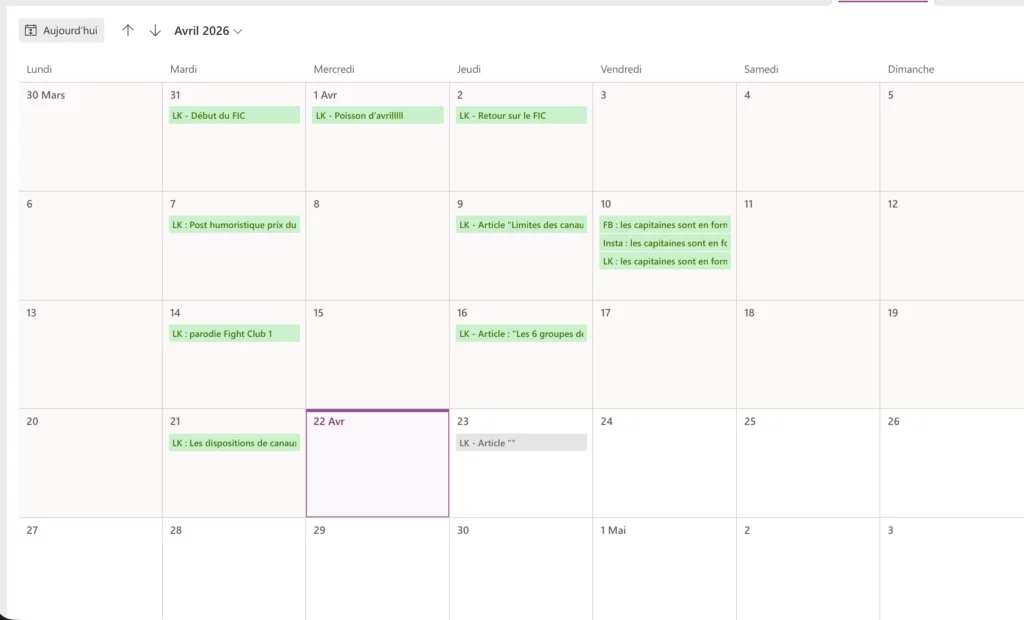
Des vues adaptées à chaque usage
Un même contenu peut être affiché de plusieurs façons :
- Vue tableau
- Vue calendrier
- Vue galerie
- Vue “board”
Chaque vue peut masquer ou afficher certaines colonnes, avec filtres et regroupements sauvegardés.
👉 Idéal quand un tableau devient trop large ou trop complexe.
Un panneau de filtres ultra intuitif
Lists propose un panneau de filtres latéral, très proche d’une expérience e‑commerce :
- Par statut
- Par personne
- Par date
- Sans toucher aux données
Beaucoup plus lisible pour des utilisateurs non experts qu’un filtre Excel classique.
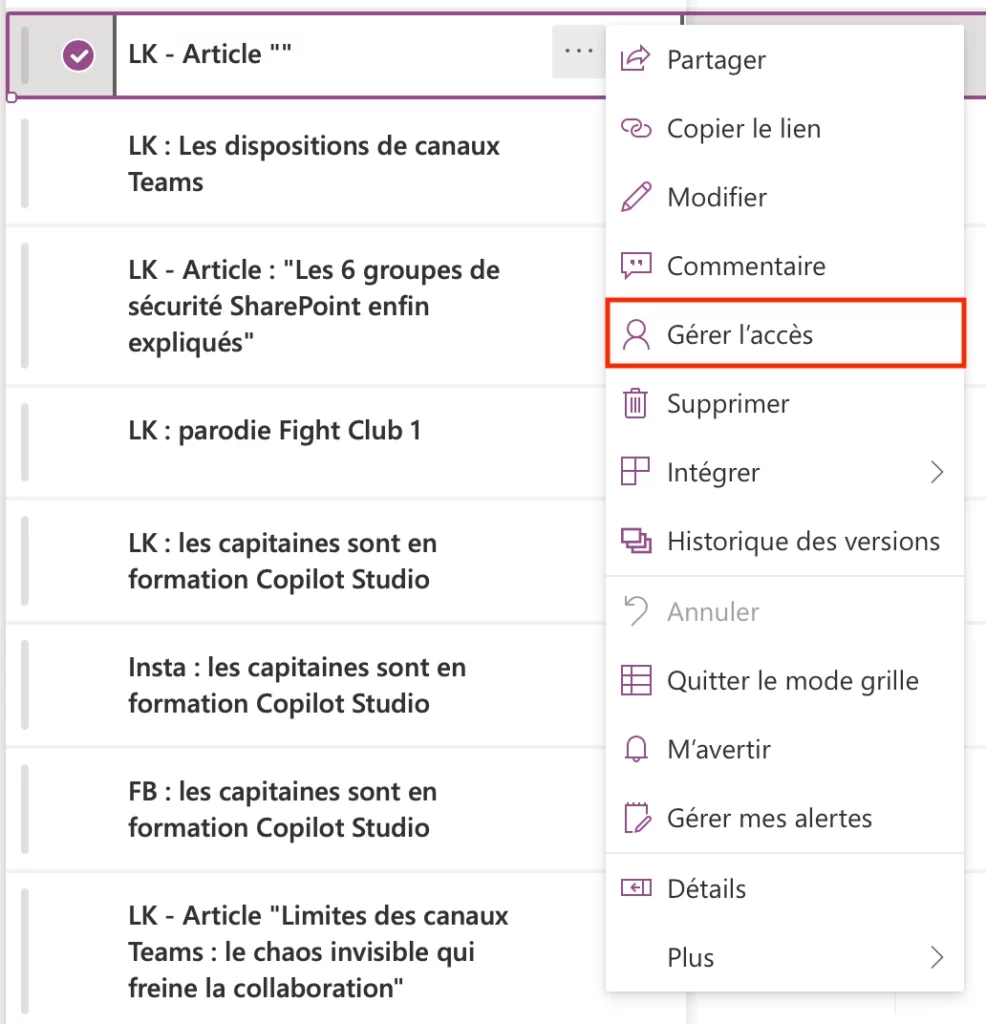
Contrôle des accès ligne par ligne (un vrai plus face à Excel)
C’est une fonctionnalité souvent méconnue, mais pourtant très puissante : avec Microsoft Lists, il est possible de gérer les droits d’accès au niveau d’un élément (une ligne) et non uniquement au niveau de toute la liste.
Concrètement, comme pour un document SharePoint :
- Certaines lignes peuvent être visibles par tout le monde
- D’autres uniquement par un utilisateur ou un groupe précis
- Une personne peut voir uniquement les éléments qu’elle a créés
Impossible à faire nativement dans Excel, où le partage se fait toujours au niveau du fichier entier.
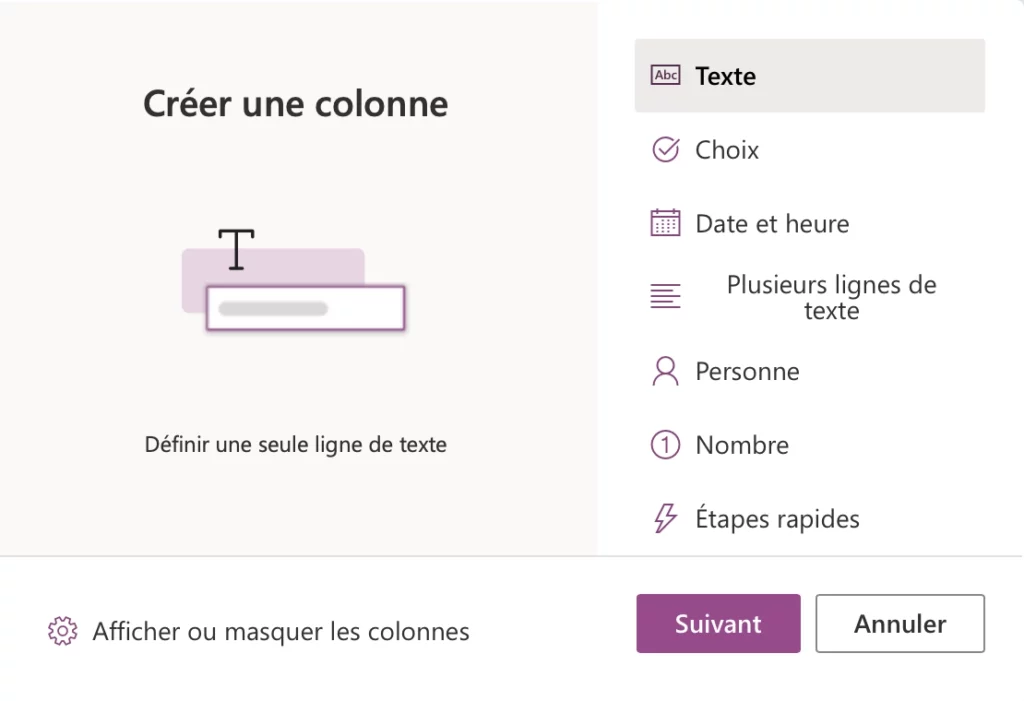
Une vraie logique de collecte de données
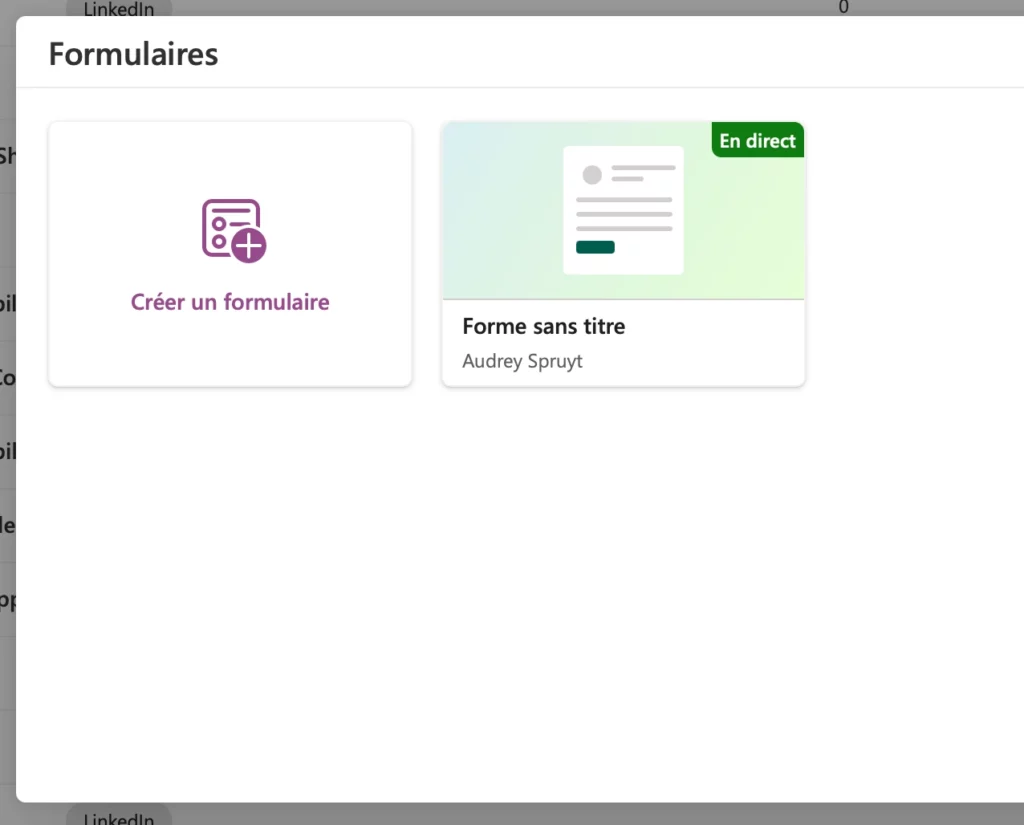
Les listes peuvent être utilisées comme source de collecte :
- Formulaires de saisie
- Règles de validation
- Champs obligatoires
- Choix guidés
Résultat : moins d’erreurs, moins de saisie manuelle “libre”.
Une collaboration pensée dès le départ
Microsoft Lists est nativement connecté à :
- SharePoint
- Teams
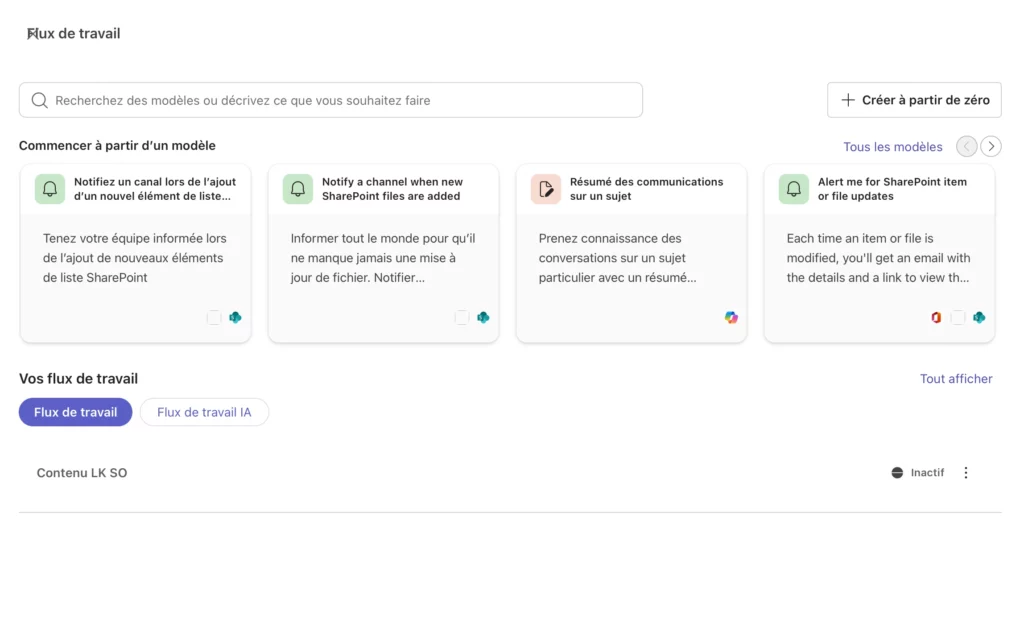
- Power Automate
Plusieurs personnes modifient la même liste sans gestion de versions de fichiers.
Historique et traçabilité
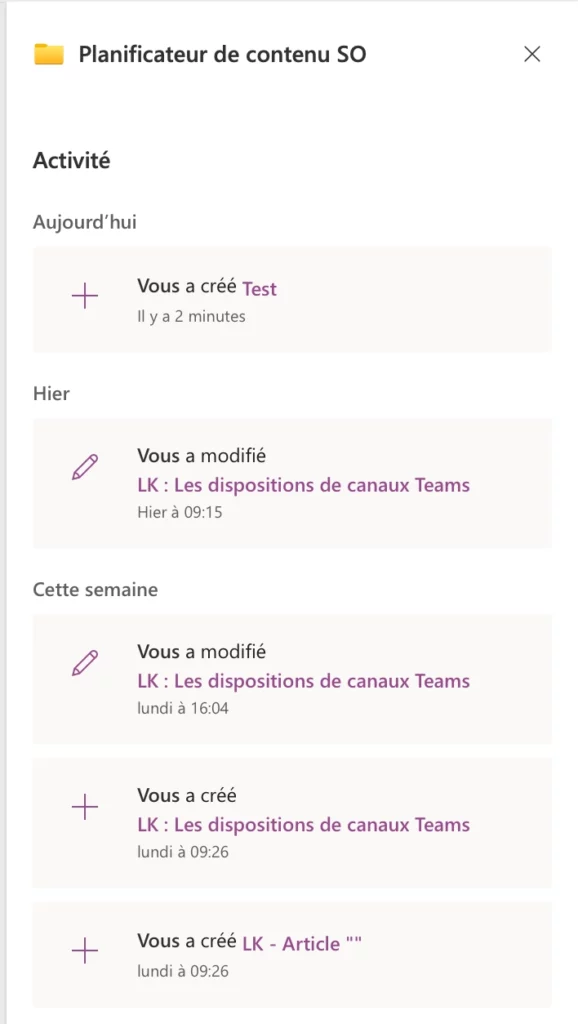
Chaque élément d’une liste dispose d’un historique de versions :
- On peut voir qui a modifié quoi, et quand.
Fonctionnalité absente d’Excel au niveau “ligne”.
Ce qu’Excel fait mieux que Microsoft Lists
Les formules complexes et les calculs
Excel reste imbattable pour :
- Les calculs avancés
- Les scénarios “what‑if”
- Les automatisations via formules ou macros
Lists n’est pas conçu pour ça.
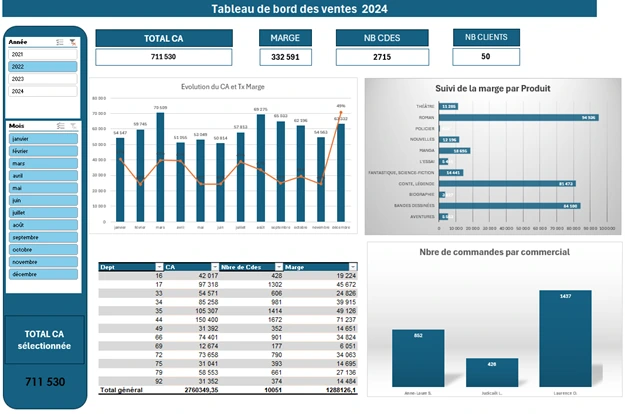
Les tableaux croisés dynamiques et graphiques
Si ton objectif est de produire :
- Des dashboards
- Des rapports chiffrés
- Des visualisations avancées
Excel est clairement le meilleur choix.
Les analyses sur de très gros volumes
Excel peut gérer des classeurs complexes sans notion de seuil d’affichage.
À l’inverse, Lists peut rencontrer des limites de performances côté vues au-delà de 5 000 éléments affichés, même si la liste peut contenir beaucoup plus de données.
Comparatif rapide : Excel vs Lists
| Usage | Excel | Microsoft Lists |
|---|---|---|
| Analyse & calcul | ✅ Excellent | ❌ |
| Tableaux croisés et graphes | ✅ Oui | ❌ |
| Suivi collaboratif | ⚠️ Détourné | ✅ Natif |
| Collecte de données | ⚠️ Risquée | ✅ Sécurisée |
| Simplicité utilisateur | ⚠️ Variable | ✅ Très accessible |
| Travail en équipe | ⚠️ Fichiers partagés | ✅ Temps réel |
Alors, quel outil choisir ?
Excel
Quand ton objectif est d’analyser des données, de produire des rapports ou des graphiques.
Lists
Quand ton besoin est de suivre, structurer et partager des informations, simplement et à plusieurs.
Dans la vraie vie, le meilleur choix est souvent les deux :
- Lists pour collecter et structurer
- Excel pour analyser et restituer
C’est exactement pour ça que Microsoft les rend complémentaires.
FAQ
Si vous avez d’autres question, la section ‘Commentaires’ est là pour ça !
Peut-on connecter automatiquement une liste à Excel ?
Oui, une liste Microsoft peut être connectée à Excel pour consultation ou analyse, sans duplication manuelle du fichier. Cela permet de travailler sur des données toujours à jour dans Excel, tout en conservant Lists comme source principale. Cette approche est souvent utilisée pour les reportings réguliers.
Microsoft Lists est-il accessible sans connaissances techniques ?
Oui. Microsoft Lists est conçu pour être utilisé par des profils non techniques. La création, la modification et la consultation d’une liste se font via une interface proche des autres outils Microsoft 365. Les utilisateurs n’ont pas besoin de maîtriser des formules ou des fonctions complexes pour être autonomes.
Où sont stockées les données d’une liste Microsoft Lists ?
Les données sont stockées dans SharePoint, au sein de l’environnement Microsoft 365 de l’entreprise.
Cela garantit :
- Le respect des règles de sécurité et de conformité
- L’intégration avec les autres services Microsoft (Teams, Power Platform, Power BI…)
- Une meilleure gouvernance que des fichiers dispersés.
Microsoft Lists est-il pertinent pour des usages RH, RSE ou QVT ?
Oui, particulièrement. Microsoft Lists est souvent utilisé pour :
- Le suivi de démarches internes
- La gestion de demandes collaboratives
- La collecte d’informations auprès de plusieurs populations
- Le pilotage d’actions transverses
Ces usages nécessitent de la lisibilité, de la fiabilité et une gestion fine des accès, ce qui correspond bien à Lists.
Faut-il créer une liste par usage ou centraliser plusieurs suivis ?
Dans la plupart des cas, il est recommandé de créer une liste par usage ou par processus, plutôt que de tout centraliser dans une seule liste. Cela améliore la lisibilité, la gouvernance et facilite l’évolution des usages dans le temps.
Effectuons un diagnostic de vos usages Excel et Microsoft Lists

Projets
Boostez l’efficacité de vos usages métiers grâce à des solutions digitales innovantes, synonymes d’adaptabilité et de ROI assuré.

Régie
Renforcez vos équipes Microsoft 365 en bénéficiant de nos experts : agilité, sécurité et accompagnement aux usages.

Service Support
Assurez un service continu sans incidents complexes (N3) et garantissez l’adoption pérenne des outils Microsoft 365.
Découvrir d’autres contenus
Centre d'administration Copilot Excel Lists Microsoft 365 OneDrive Outlook Planner Power Apps Power Automate Power BI Power Platform SharePoint Stream Teams To Do Viva

Contenu présenté par Olivier DUTERTE
Je suis prêt à relever n’importe quel défi et à défendre la justice du salarié face au dictate de l’informatique ! J’anticipe la résistance et j’engage les bonnes actions pour garantir la réussite du changement.
Laisser un commentaire