

Par défaut, SharePoint fonctionne sur un principe simple : les permissions sont héritées du site. Autrement dit, si un utilisateur a accès au site, il a accès à l’ensemble de ses bibliothèques et listes. Créer des permissions uniques SharePoint permet justement de reprendre la main sur ce fonctionnement, et c’est bien plus simple que vous ne l’imaginez.
Dans la majorité des cas, c’est une bonne pratique. Mais dans certaines situations, vous avez besoin de restreindre l’accès à un contenu précis, sans pour autant créer un nouveau site.
Exemples concrets
- Une bibliothèque réservée à la direction
- Une liste RH contenant des données sensibles
- Une bibliothèque visible par tous, mais en lecture seule
- Un espace projet accessible uniquement à un sous-groupe
C’est là qu’entrent en jeu les permissions uniques, appliquées non plus au site, mais à une bibliothèque ou à une liste SharePoint. Dans ce tutoriel, nous allons voir comment créer, modifier et vérifier des permissions uniques sur une bibliothèque ou une liste SharePoint, de manière claire, sécurisée et réversible.

Mettre en place des permissions uniques ne nécessite ni compétences techniques avancées, ni intervention d’un administrateur… à condition de suivre les bonnes étapes et d’éviter certains pièges.
Avant de commencer : ce qu’il faut savoir
Avant de créer des permissions uniques dans SharePoint, il est important de poser quelques bases. L’objectif n’est pas de compliquer la gestion des accès, mais au contraire de garder un SharePoint clair, sécurisé et facile à maintenir.
À faire
Gérer les droits au bon niveau
- Idéalement au niveau du site.
- Si besoin spécifique : au niveau bibliothèque ou liste (ce que nous allons voir dans ce tutoriel).
S’appuyer sur des groupes (Membres, visiteurs, groupes M365…)
- Plus simple à maintenir que des droits utilisateur par utilisateur.
Documenter vos choix
- Qui a accès à quoi, et pourquoi. Utile pour vous… et pour vos successeurs.
À éviter
- Gérer les permissions fichier par fichier
- Multiplier les exceptions individuelles
- Modifier la bibliothèque ‘Documents’
- Tester « au hasard » en production
Cas sensibles à connaître
Certaines bibliothèques sont critiques au bon fonctionnement du site. Modifier leurs permissions peut avoir des effets indésirables importants :
Documents → si le site est lié à Teams, cette bibliothèque est utilisée pour les canaux standards.
Site Pages → Restreindre l’accès peut bloquer l’affichage de pages… voire de la page d’accueil.
Site Assets → Contient logos, images et ressources graphiques du site.
Tutoriel – Créer des permissions uniques sur une bibliothèque SharePoint
Dans cette partie, nous allons voir comment créer des permissions uniques sur une bibliothèque SharePoint, étape par étape. Le principe est toujours le même : rompre l’héritage des permissions, puis adapter les accès selon vos besoins.
Exemple : un site SharePoint est accessible à toute une équipe, mais une bibliothèque “Direction” doit être visible uniquement par certains utilisateurs.
Étape 1 – Accéder aux paramètres de la bibliothèque
- Ouvrez la bibliothèque concernée
- Cliquez sur l’icône ⚙️ (en haut à droite)
- Sélectionnez Paramètres de la bibliothèque
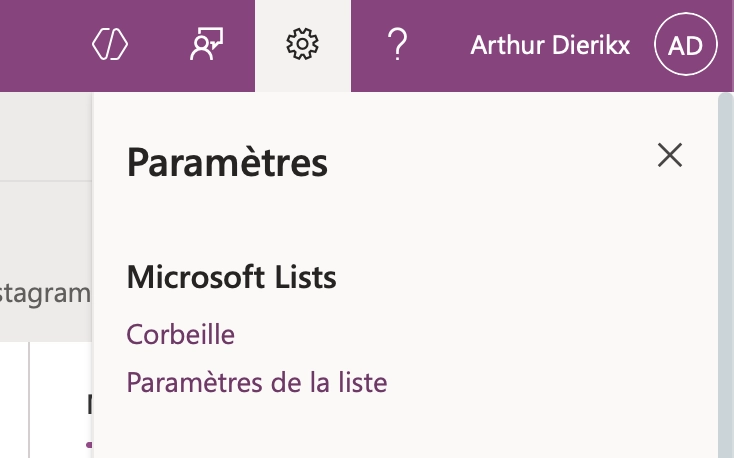
- Puis cliquez sur Autres paramètres de la bibliothèque si nécessaire
Étape 2 – Ouvrir la gestion des autorisations
- Dans la page des paramètres, repérez la section “Autorisations et gestion”
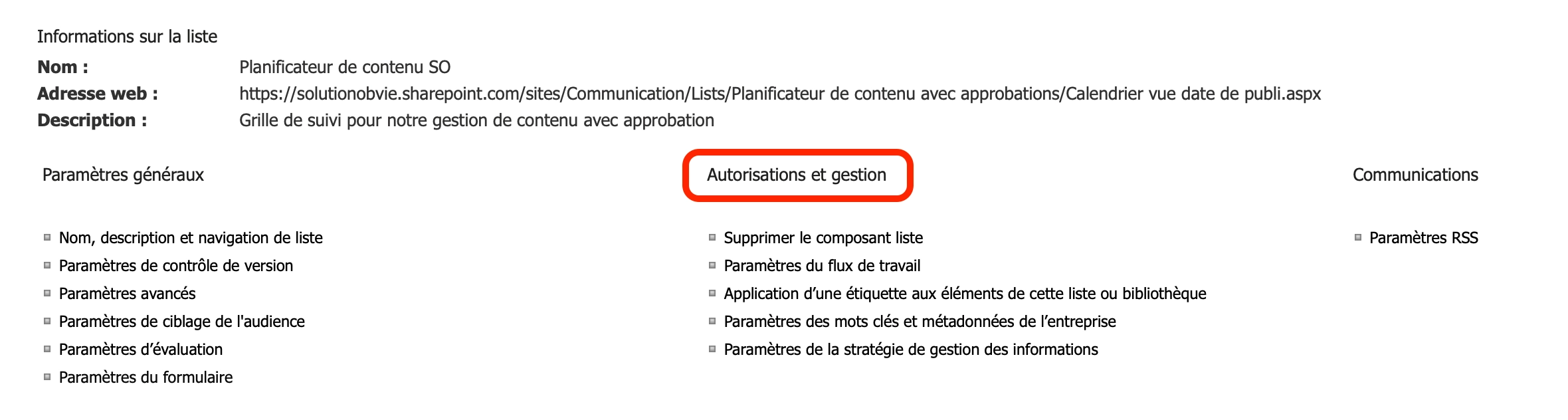
- Cliquez sur Autorisations pour cette bibliothèque
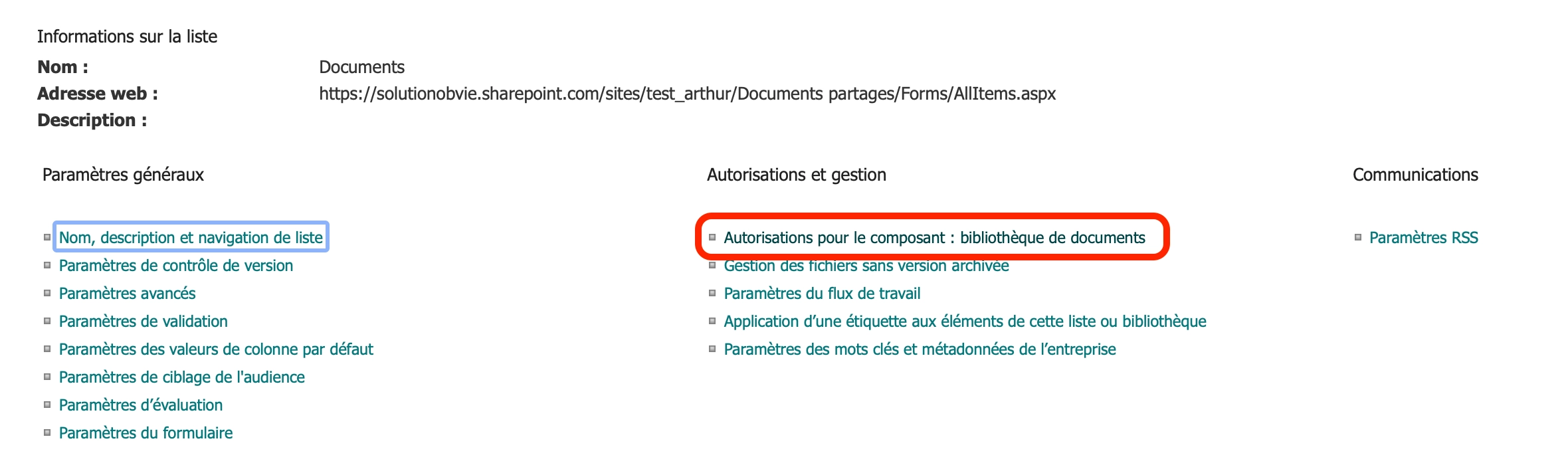
À ce stade, SharePoint vous indique généralement que « cette bibliothèque hérite des autorisations de son parent (le site) ».
Étape 3 – Rompre l’héritage des permissions
- Cliquez sur Arrêter l’héritage des autorisations

- Confirmez le message d’avertissement
La bibliothèque dispose désormais de permissions uniques. Elle peut être gérée indépendamment du reste du site.
Étape 4 – Adapter les accès (supprimer, ajouter ou modifier)
C’est ici que vous ajustez les droits selon votre besoin.
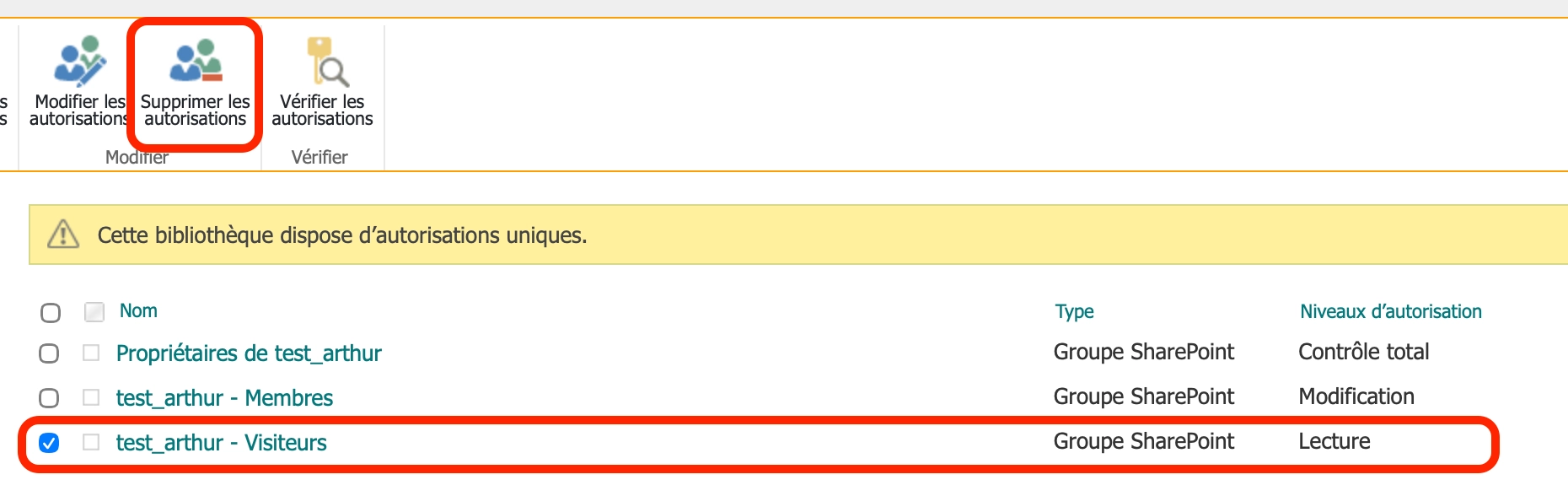
Supprimer un accès
- Sélectionnez un groupe ou un utilisateur
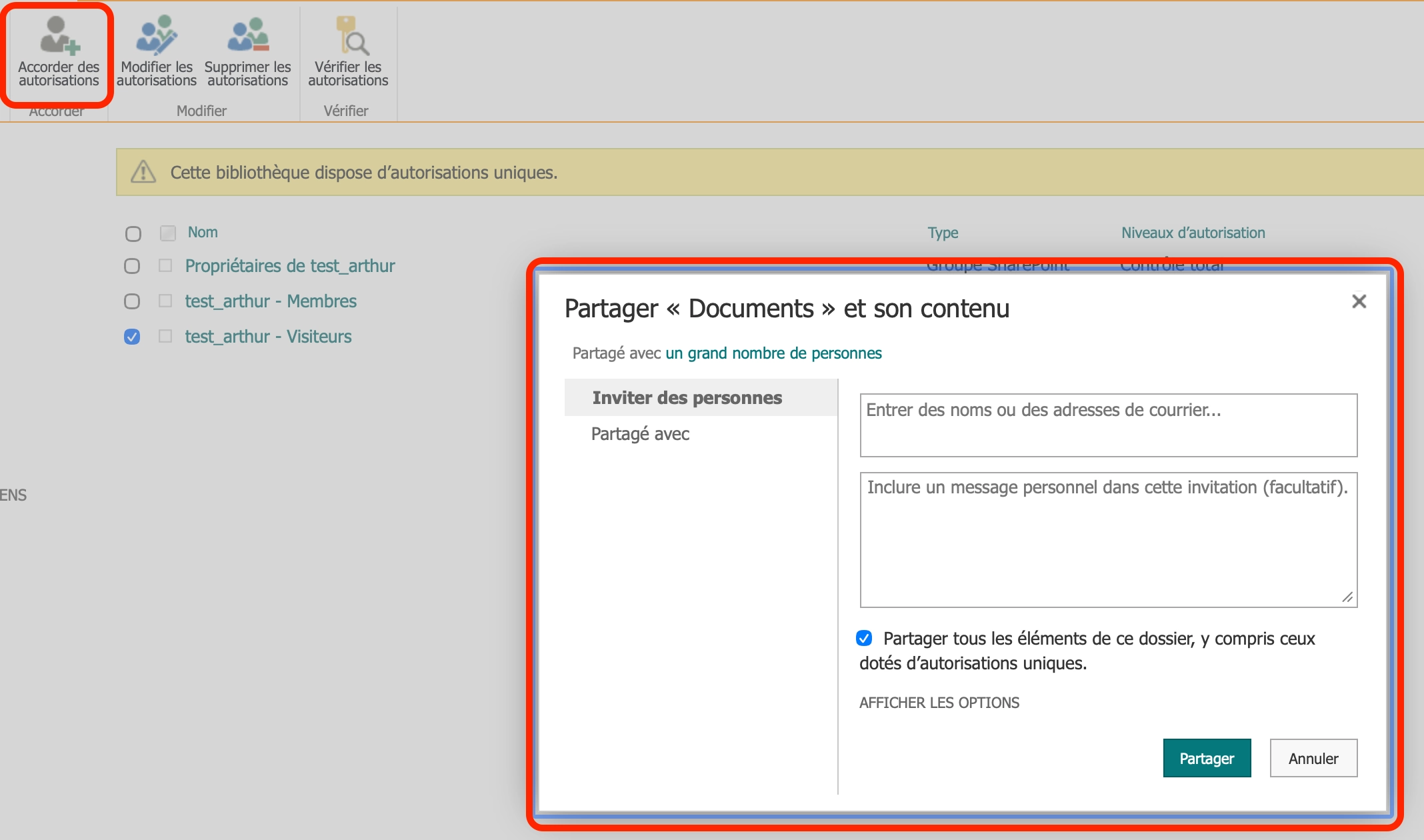
Ajouter un accès
- Cliquez sur Accorder des autorisations, ajoutez un utilisateur ou un groupe puis choisissez le niveau : lecture, modification, contrôle total (à limiter)
Étape 5 – Vérifier les permissions
Avant de considérer le travail terminé, un dernier réflexe utile :
- Cliquez sur Vérifier les autorisations
- Entrez le nom d’un utilisateur
- SharePoint vous indique exactement ce à quoi il a accès
Idéal pour éviter les mauvaises surprises
Résultat attendu à ce stade
- La bibliothèque n’est visible que par les bonnes personnes
- Les droits correspondent exactement à votre besoin
- Le site reste simple à administrer
Et pour une liste SharePoint ou Microsoft Lists ?
Bonne nouvelle : la logique est exactement la même que pour une bibliothèque de documents. Que vous travailliez avec :
- une liste SharePoint
- ou une Microsoft List
Les permissions se gèrent de la même manière : héritage par défaut, que l’on peut rompre pour définir des permissions uniques.
La seule différence : le point d’entrée
La démarche reste identique, seul le menu change légèrement.
Pour une bibliothèque
- ⚙️ > Paramètres de la bibliothèque
Pour une liste
- ⚙️ > Paramètres de la liste
Ensuite :
- Autorisations pour cette liste
- Arrêter l’héritage des autorisations
- Ajouter, supprimer ou modifier les accès
- Vérifier les permissions
Revenir en arrière : rétablir l’héritage des permissions
Vous avez créé des permissions uniques… puis changé d’avis ? Bonne nouvelle : SharePoint permet de revenir en arrière très simplement.
Comment rétablir l’héritage des permissions
- Ouvrez la bibliothèque ou la liste concernée
- Cliquez sur ⚙️ > Paramètres de la bibliothèque / liste
- Allez dans Autorisations pour cette bibliothèque / liste
- Cliquez sur Supprimer les autorisations uniques
- Confirmez
La bibliothèque ou la liste hérite à nouveau des permissions du site.
Ce qu’il faut savoir avant de cliquer
- Tous les droits spécifiques (ajouts, suppressions, modifications) sont supprimés
- Les groupes et utilisateurs du site retrouvent automatiquement l’accès
- Aucune donnée n’est perdue, seul le mode de gestion des accès change
Astuce Solution Obvie : en cas de doute, revenir à l’héritage est souvent la meilleure option pour repartir sur une base saine.
Limites, règles importantes et bonnes pratiques à retenir
Créer des permissions uniques dans SharePoint est puissant… mais à utiliser avec discernement. Voici les règles essentielles à connaître pour éviter les mauvaises surprises.
Les propriétaires ont toujours accès à tout
Point important (et souvent mal compris) : un propriétaire de site SharePoint voit toujours l’ensemble des contenus, même si vous créez des permissions uniques.
- Impossible de masquer une bibliothèque à un propriétaire
- Si un contenu doit être réellement confidentiel, le sujet est la gouvernance du site, pas seulement les permissions
Trop de permissions uniques = complexité
Chaque permission unique ajoute une couche de gestion supplémentaire.
- Difficile de savoir “qui voit quoi” à grande échelle
- Risques d’erreurs lors de l’arrivée ou du départ d’un collaborateur
- Maintenance plus lourde dans le temps
Règle simple :
- Oui aux permissions uniques quand il y a un vrai besoin
- Non à la multiplication des exceptions “au cas par cas”
Le réflexe à adopter
Avant de créer une permission unique, posez-vous ces 3 questions :
- Est-ce vraiment nécessaire ?
- À quel niveau dois-je agir (site, bibliothèque, liste) ?
- Est-ce compréhensible et maintenable dans 6 mois ?
Conclusion
Le réflexe “simplefficace”
Moins il y a d’exceptions, plus SharePoint est simple à gérer. Les permissions uniques sont un outil utile, pas une fin en soi. Utilisées avec parcimonie, elles permettent :
- De protéger les contenus sensibles
- De garder un site clair
- D’éviter les erreurs et les frustrations côté utilisateurs
Pour aller plus loin
Une bonne gestion des permissions va souvent de pair avec :
- Une gouvernance SharePoint claire
- Des bibliothèques bien nommées
- Une réflexion globale sur les usages et les droits
FAQ
Si vous avez d’autres question, la section ‘Commentaires’ est là pour ça !
Est-ce que les permissions uniques ont un impact sur les performances du site ?
Non, pas à petite échelle. Créer quelques permissions uniques sur des bibliothèques ou des listes n’a pas d’impact notable sur les performances.
Que se passe-t-il si j’ajoute un nouvel utilisateur au site après coup ?
Cela dépend du mode de gestion :
Si l’utilisateur est ajouté à un groupe du site (Membres, Visiteurs…)
→ Il aura accès uniquement aux bibliothèques/listes qui héritent du site.
Si une bibliothèque a des permissions uniques
→ L’utilisateur n’y aura pas accès automatiquement.
Bon réflexe :
Toujours penser aux permissions uniques lors de l’onboarding d’un nouvel arrivant.
Que voit un utilisateur s’il n’a pas accès à une bibliothèque ?
Deux cas possibles :
- La bibliothèque n’apparaît pas du tout
- Ou elle apparaît, mais l’accès est refusé
Le comportement dépend du mode d’affichage et de la navigation du site. Dans tous les cas, le contenu reste protégé.
Les permissions uniques sont-elles reprises lors d’une copie ou d’un modèle de site ?
En général :
- Une copie de bibliothèque peut reprendre les permissions
- Un modèle de site ne garantit pas toujours la reprise fidèle des autorisations
Recommandation : vérifiez systématiquement les permissions après une duplication ou une réorganisation de site.
Peut-on automatiser la gestion des permissions uniques ?
Partiellement. Avec :
- Des groupes Microsoft 365 bien structurés
- Une gouvernance claire
- Éventuellement Power Automate (cas avancés)
Il est possible de réduire le risque d’erreurs, mais la réflexion sur “qui a accès à quoi” reste humaine.
Ressources utilisées dans cet article :
Microsoft – Personnaliser les autorisations pour une SharePoint bibliothèque
Besoin d’un coup de pouce pour sécuriser et structurer vos usages SharePoint ?

Projets
Boostez l’efficacité de vos usages métiers grâce à des solutions digitales innovantes, synonymes d’adaptabilité et de ROI assuré.

Régie
Renforcez vos équipes Microsoft 365 en bénéficiant de nos experts : agilité, sécurité et accompagnement aux usages.

Service Support
Assurez un service continu sans incidents complexes (N3) et garantissez l’adoption pérenne des outils Microsoft 365.
Découvrir d’autres contenus
Centre d'administration Copilot Excel Lists Microsoft 365 OneDrive Outlook Planner Power Apps Power Automate Power BI Power Platform SharePoint Stream Teams To Do Viva

Contenu présenté par Laurent HEROGUELLE
Azure, Power Platform, SharePoint, Microsoft 365… Ces mots vous donnent mal à la tête ? Moi, c’est mon terrain de jeu ! Que ce soit pour dompter le Cloud, automatiser des tâches répétitives (bye-bye les copier-coller), organiser vos documents sans les perdre dans la nébuleuse Microsoft 365, ou encore sécuriser votre environnement Microsoft, j’ai la solution !
Laisser un commentaire