

Sommaire
Comment activer les sous-titres en direct dans Microsoft Teams ?
Comment activer la transcription d’une réunion Microsoft Teams ?
Quelle différence entre les sous-titres et la transcription Teams ?
Pourquoi utiliser les sous-titres et la traduction automatique dans Teams ?
Comment améliorer la précision des sous-titres automatiques dans Teams ?

Article présenté par
Olivier DUTERTE
Je suis le facilitateur de vos transformations en alliant gestion du changement, collaboration, SharePoint, data & IA. De la coordination des projets à l’optimisation des outils, je fais de la technologie un levier d’efficacité et d’innovation.
Introduction
Microsoft Teams permet de retranscrire automatiquement les paroles des participants pendant une réunion et de les traduire dans différentes langues. Deux fonctionnalités sont disponibles : la transcription en direct, qui permet également d’accéder aux options de traduction, et les sous-titres en direct, qui affichent les paroles à l’écran dans la langue parlée.
Pour activer les sous-titres, ouvrez le menu Autres actions (…) de votre réunion Teams, puis sélectionnez Langue et voix > Activer les sous-titres en direct. Vous pouvez ensuite cliquer sur la roue crantée pour accéder aux paramètres et activer la traduction automatique, selon votre licence.
Ces fonctionnalités facilitent les échanges entre collaborateurs de différentes langues, améliorent la compréhension des discussions et rendent les réunions plus accessibles aux personnes sourdes ou malentendantes.
Comment activer les sous-titres en direct dans Microsoft Teams ?
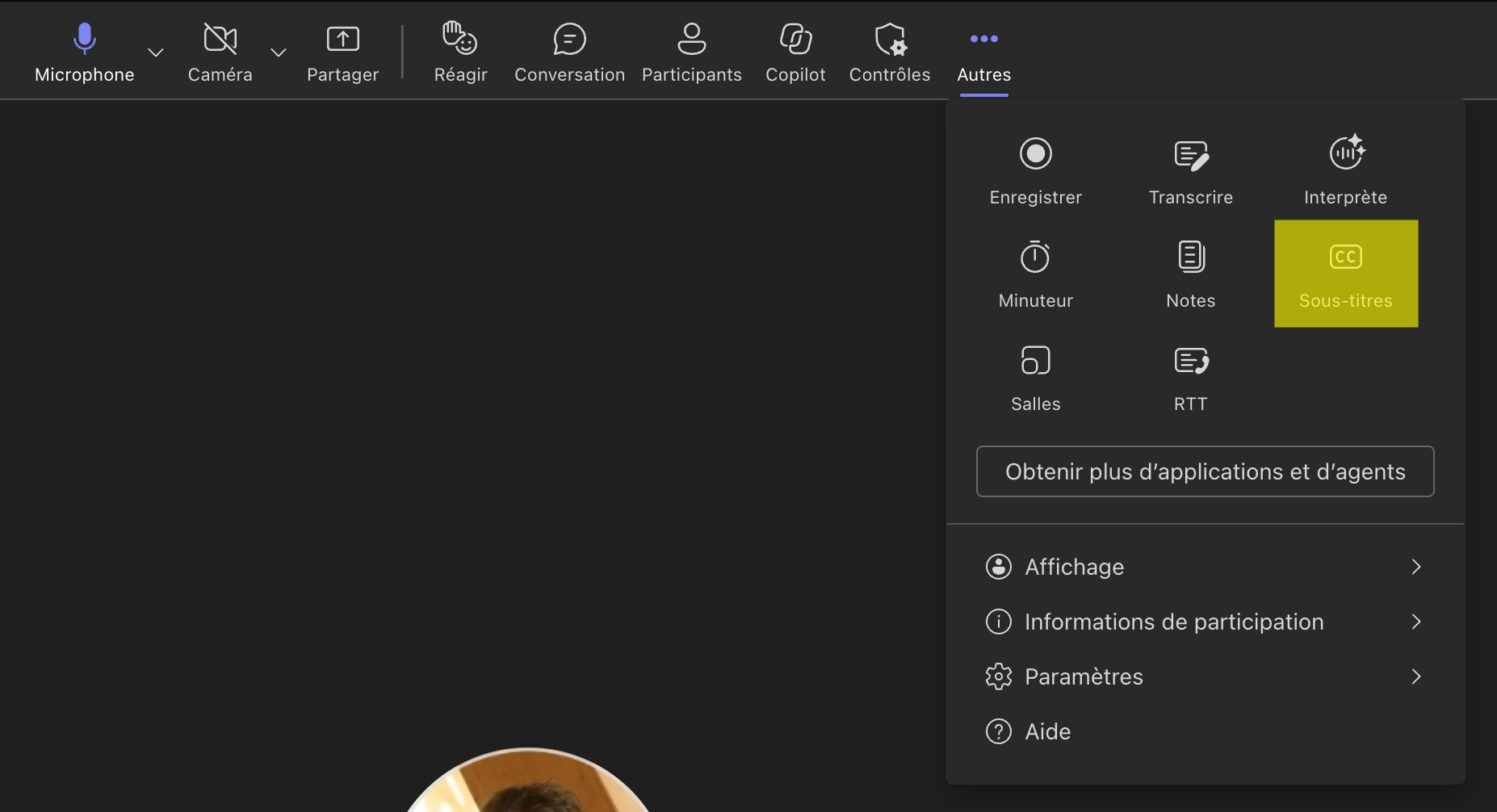
Pour afficher automatiquement les paroles des participants pendant une réunion Teams, quelques clics suffisent :
- Rejoignez une réunion Microsoft Teams.
- Cliquez sur Autres actions (…) dans la barre d’outils.
- Sélectionnez Sous-titres.
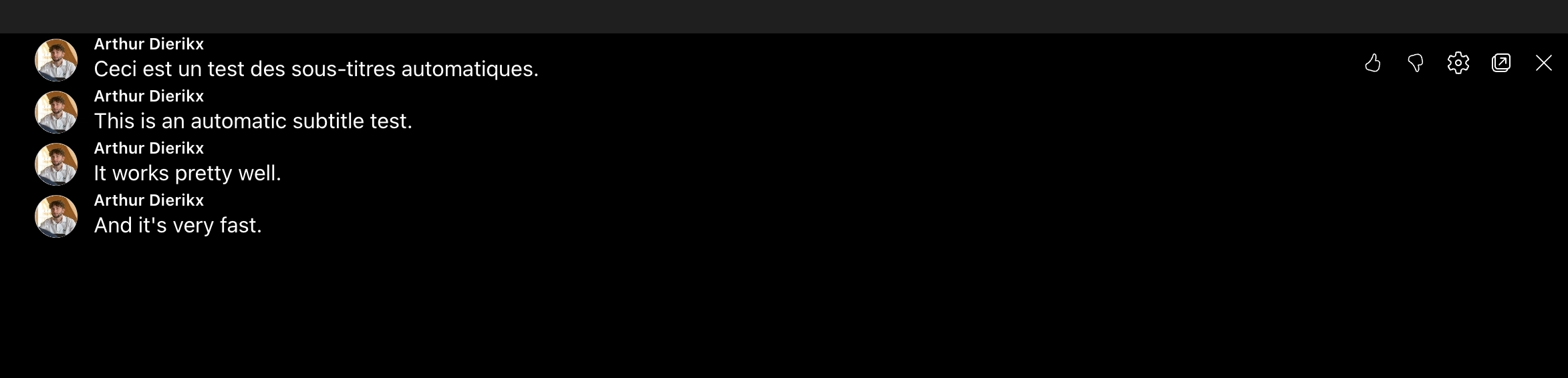
- Les paroles des intervenants apparaissent automatiquement sous forme de texte en bas de votre écran.
Par défaut, les sous-titres s’affichent dans la langue parlée pendant la réunion.
Comment traduire automatiquement les sous-titres Teams ?
Microsoft Teams permet également d’afficher les sous-titres dans une autre langue, afin de suivre plus facilement une réunion internationale.
Pour activer la traduction automatique :
- Cliquez sur la roue crantée dans la fenêtre des sous-titres.
- Accédez aux paramètres de langue, puis sélectionnez la langue de traduction souhaitée.
- Les sous-titres sont alors traduits automatiquement dans la langue sélectionnée.
Attention : la traduction des sous-titres en direct nécessite une licence compatible, notamment Teams Premium ou certaines licences Microsoft 365 Copilot. L’affichage des sous-titres dans la langue parlée ne nécessite généralement pas de licence supplémentaire.
Comment activer la transcription d’une réunion Microsoft Teams ?
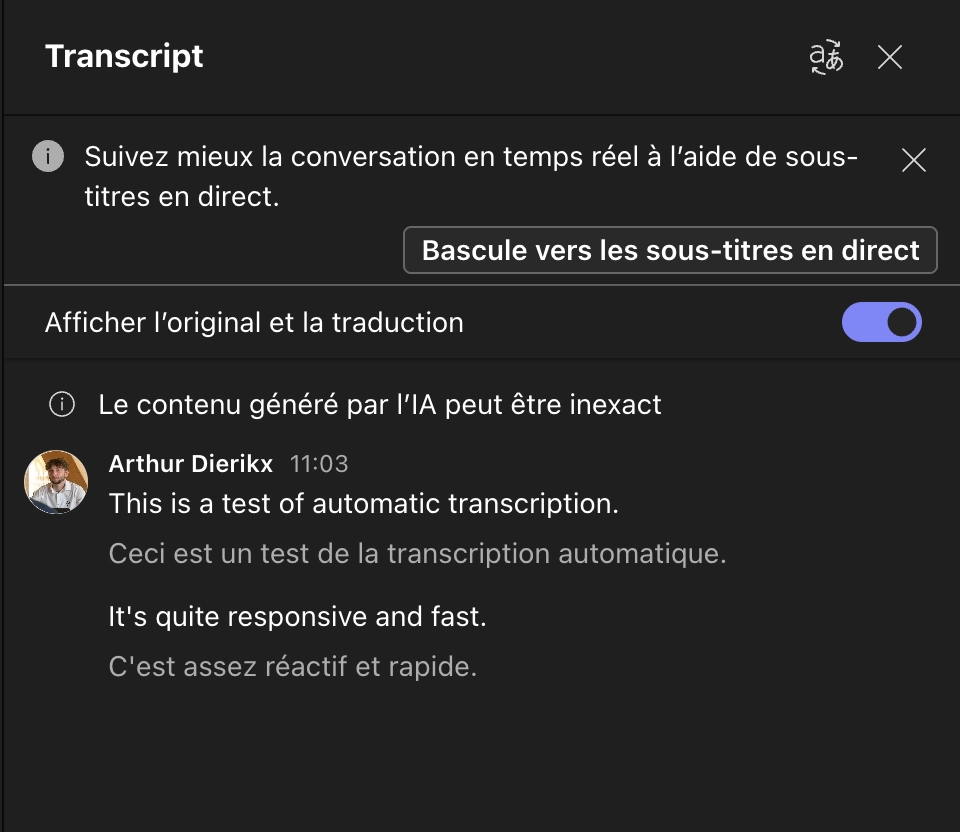
En complément des sous-titres en direct, Microsoft Teams propose une fonctionnalité de transcription automatique qui retranscrit les échanges d’une réunion sous forme de texte. Contrairement aux sous-titres, cette transcription peut être conservée et consultée après la réunion.
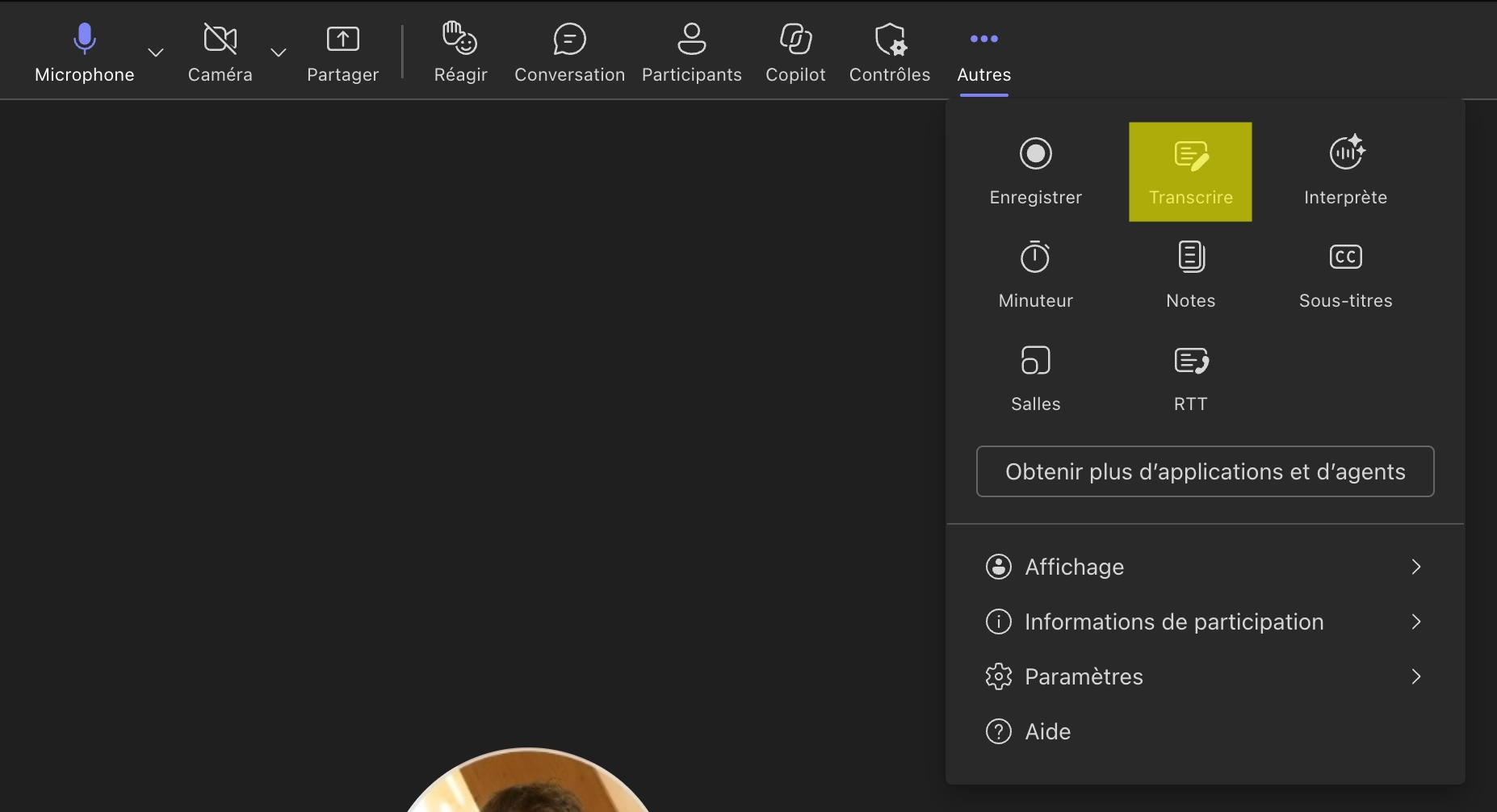
Pour activer la transcription dans Teams :
- Rejoignez une réunion Microsoft Teams.
- Cliquez sur Autres actions (…) dans la barre d’outils.
- Sélectionnez Transcrire.
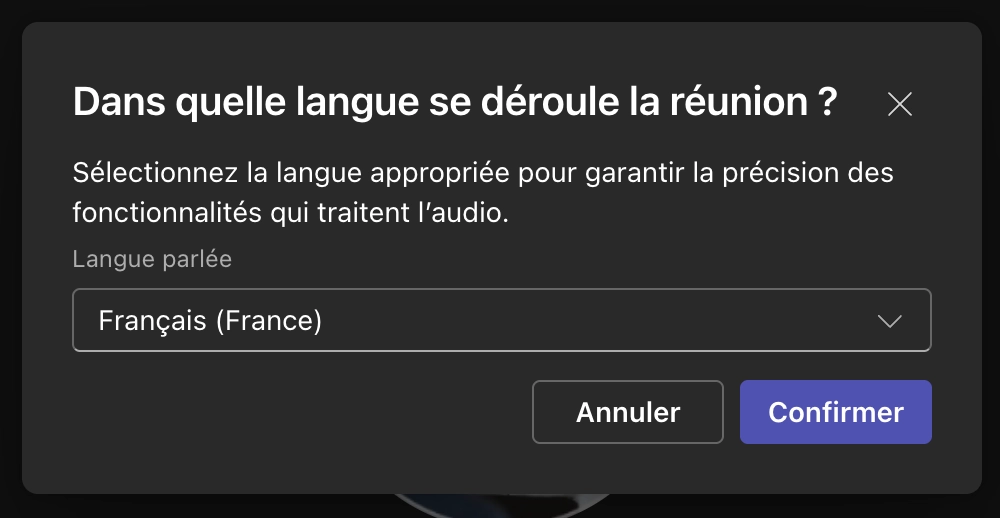
- Choisissez la langue parlée si Teams vous le demande.
La transcription démarre automatiquement et les participants sont informés de son activation.
Quelle différence entre les sous-titres et la transcription Teams ?
Bien que ces deux fonctionnalités reposent sur la reconnaissance vocale, elles répondent à des besoins différents.
- Les sous-titres en direct affichent les paroles des participants pendant la réunion. Ils facilitent la compréhension des échanges, mais ne sont pas enregistrés.
- La transcription automatique génère un compte rendu textuel des échanges, avec les interventions des participants et des indications temporelles. Elle peut être consultée après la réunion et téléchargée selon les autorisations définies.
La transcription est donc particulièrement utile pour retrouver une information, vérifier une décision ou revenir sur un échange sans avoir à réécouter l’intégralité de la réunion.
À noter : la transcription automatique ne constitue pas un compte rendu structuré. Elle restitue les échanges, mais ne synthétise pas nécessairement les décisions et les actions à réaliser.
Pourquoi utiliser les sous-titres et la traduction automatique dans Teams ?
Les sous-titres en direct et la traduction automatique ne servent pas uniquement à retranscrire les conversations. Ils permettent de rendre les réunions plus accessibles, inclusives et faciles à suivre, notamment dans les environnements professionnels internationaux.
01
Faciliter les réunions multilingues
Lorsqu’une entreprise collabore avec des équipes ou des partenaires internationaux, la barrière de la langue peut compliquer les échanges.
02
Améliorer l’accessibilité des réunions
Les sous-titres en direct constituent également un outil précieux pour les personnes sourdes ou malentendantes. En affichant les paroles des intervenants sous forme de texte, Microsoft Teams leur permet de suivre plus facilement les conversations et de participer aux échanges.
Plus largement, les sous-titres favorisent des réunions inclusives, adaptées aux différents besoins des collaborateurs.
03
Mieux comprendre et suivre les échanges
Les sous-titres peuvent aussi être utiles aux participants qui rencontrent des difficultés à comprendre certains accents, qui travaillent dans un environnement bruyant ou qui souhaitent compléter l’écoute par une lecture simultanée.
En associant l’audio et le texte, les sous-titres en direct facilitent le suivi des discussions et peuvent aider les collaborateurs à rester concentrés sur les informations importantes.
Comment améliorer la précision des sous-titres automatiques dans Teams ?
Bien que la reconnaissance vocale de Microsoft Teams permette de retranscrire les conversations en temps réel, les sous-titres et leur traduction ne sont pas toujours parfaitement exacts. Certains facteurs, comme le bruit ambiant, les accents ou les termes techniques, peuvent entraîner des erreurs.
Pour améliorer la qualité des sous-titres en direct, quelques bonnes pratiques sont recommandées :
- Utiliser un microphone de qualité pour garantir une bonne captation de la voix.
- Limiter les bruits de fond en participant à la réunion depuis un environnement calme.
- Parler clairement et éviter de se couper la parole pour faciliter l’identification des interventions.
- Vérifier la langue parlée dans les paramètres Teams afin d’améliorer la reconnaissance vocale et la traduction automatique.
Il est également conseillé de rester vigilant lors des échanges contenant des informations techniques ou sensibles. Les sous-titres et traductions automatiques peuvent comporter des erreurs d’interprétation et ne remplacent pas une vérification humaine lorsque la précision est essentielle.

FAQ
Peut-on utiliser la traduction en direct dans Teams sans licence Premium ?
La traduction des sous-titres en direct nécessite une licence compatible, notamment Teams Premium ou certaines licences Microsoft 365 Copilot. En revanche, les sous-titres dans la langue parlée sont généralement disponibles sans licence supplémentaire. Les conditions d’accès peuvent varier selon les licences détenues par l’entreprise.
Quelles langues sont disponibles pour la traduction en direct dans Teams ?
Microsoft Teams prend en charge de nombreuses langues pour la traduction des sous-titres, notamment le français, l’anglais, l’espagnol, l’allemand et l’italien. La liste des langues disponibles dépend de la fonctionnalité utilisée et peut évoluer avec les mises à jour de Microsoft.
Chaque participant peut-il choisir sa propre langue de traduction ?
Oui. Lors d’une réunion Teams, chaque participant disposant de l’accès nécessaire peut sélectionner sa langue d’affichage des sous-titres, indépendamment des autres participants. Plusieurs personnes peuvent ainsi suivre la même réunion avec des sous-titres traduits dans des langues différentes.
Les sous-titres en direct sont-ils visibles par tous les participants ?
Non. L’activation des sous-titres en direct est un paramètre individuel. Chaque participant choisit de les afficher ou non sur son propre écran. L’activation des sous-titres par une personne ne les impose pas aux autres participants.
Peut-on utiliser les sous-titres traduits dans Teams sur smartphone ?
Oui, Microsoft Teams propose les sous-titres en direct sur ses applications mobiles Android et iOS. La disponibilité des options de traduction peut toutefois dépendre de la version de l’application, des fonctionnalités déployées et des licences associées au compte.

Exploitez tout le potentiel de Microsoft Teams
Solution Obvie vous accompagne pour optimiser vos outils Microsoft 365 et faciliter la collaboration au sein de votre organisation.


Laisser un commentaire