

Dans SharePoint et Microsoft Lists, la gestion des permissions est au cœur de la collaboration. Par défaut, tout est simple : une liste SharePoint hérite des droits du site, et chaque ligne partage ces mêmes règles. Résultat ? Tous les utilisateurs voient les mêmes données… même lorsque certaines informations devraient rester confidentielles. Alors qu’il est possible de créer des permissions uniques sur les lignes d’une liste SharePoint.
C’est là que les choses se compliquent. Comment faire lorsqu’on souhaite sécuriser une liste SharePoint plus finement ? Par exemple, dans une liste de clients, une liste RH ou un système de tickets, il devient indispensable de contrôler précisément qui peut voir ou modifier chaque ligne.
Bonne nouvelle : SharePoint permet d’aller beaucoup plus loin grâce aux permissions uniques par ligne (aussi appelées row-level security SharePoint). Cette fonctionnalité te permet de casser l’héritage classique pour attribuer des droits spécifiques à chaque élément de ta liste.
Dans cet article, tu vas découvrir comment créer des permissions uniques sur chaque ligne d’une liste SharePoint, étape par étape, avec une approche simple, claire et immédiatement activable.
Comprendre simplement les permissions et accès dans SharePoint
Avant de créer des permissions uniques sur une ligne SharePoint, il faut comprendre comment les permissions fonctionnent par défaut.
Principe clé : l’héritage des permissions
Dans SharePoint et Microsoft Lists, tout repose sur un mécanisme simple : l’héritage des permissions.
Concrètement :
- Le site SharePoint définit les droits
- La liste SharePoint hérite de ces droits
- Chaque ligne (élément) hérite de la liste
Résultat : toutes les lignes ont exactement les mêmes autorisations
Ce que ça implique
Sans action de votre part :
- Tous les utilisateurs du site peuvent voir toutes les lignes
- Selon leur rôle, ils peuvent aussi modifier toutes les lignes
C’est idéal pour collaborer rapidement, mais problématique pour sécuriser des données sensibles.
Dans quels cas utiliser des permissions par ligne ?
Les permissions uniques sur une ligne SharePoint ne sont pas utiles partout. À utiliser uniquement quand tu as besoin de contrôler précisément qui voit quoi.
Cas d’usage concrets des permissions sur les lignes d’une liste SharePoint
Données sensibles
- Liste RH
- Liste clients
- Données financières
Objectif : restreindre l’accès à certaines lignes seulement
Données individuelles
- Formulaire interne
- Demandes collaborateurs
- Feedback
Objectif : chaque utilisateur voit uniquement ses propres lignes
Tickets / support
- Support IT
- Suivi client
Objectif : un utilisateur ne voit que ses tickets
Créer des permissions uniques sur une ligne SharePoint
Objectif : créer des permissions uniques sur une ligne d’une liste SharePoint, en quelques étapes simples.
Étape 1 : Accéder à la ligne
Ouvrir la liste SharePoint
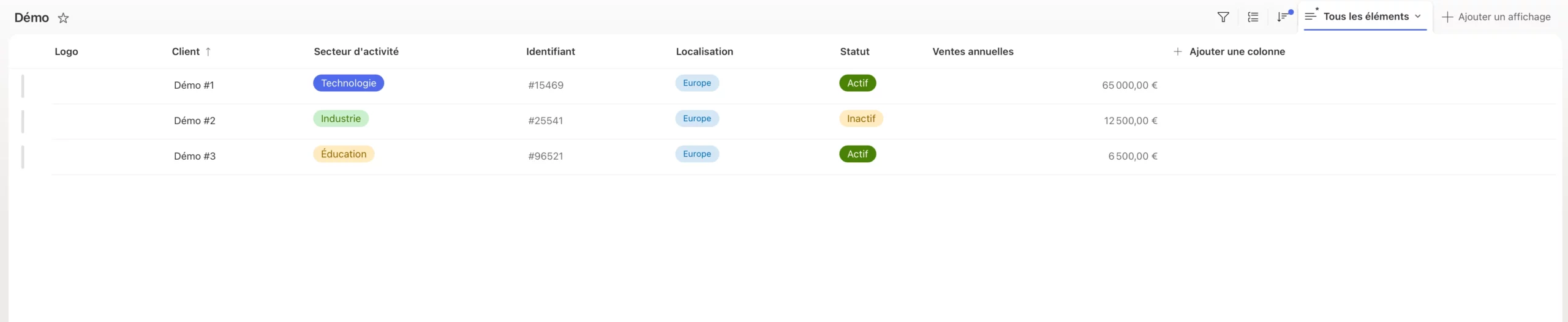
Sur la ligne concernée : cliquer sur les 3 points (…), puis sur “Gérer l’accès”
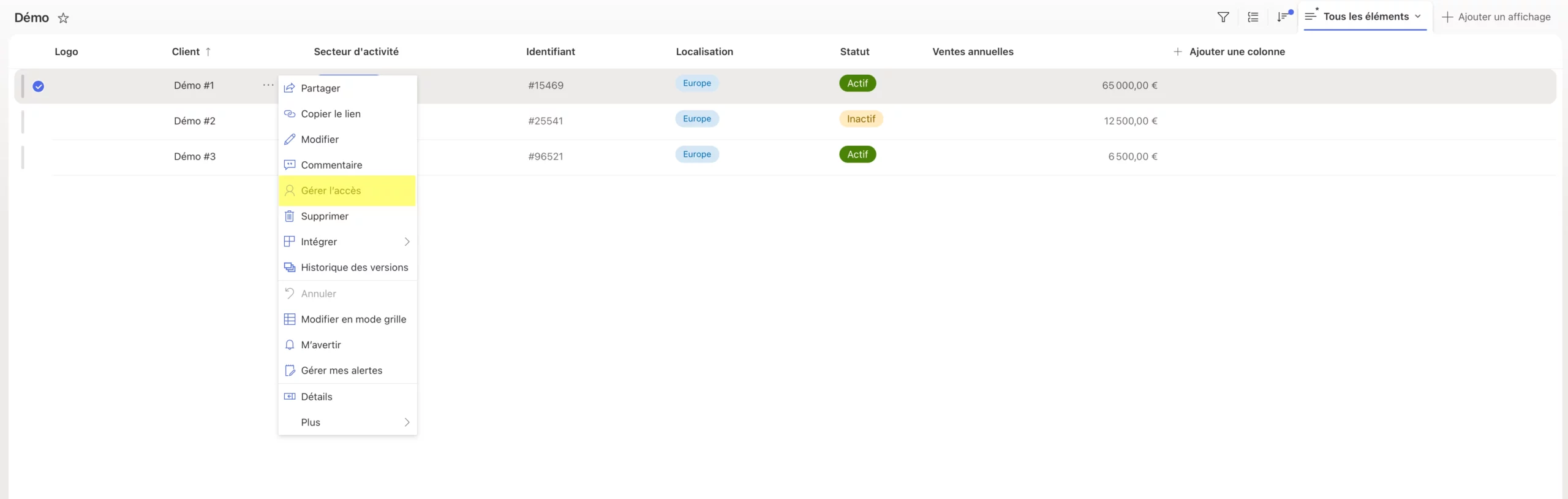
Étape 2 : Comprendre les permissions actuelles
Vous voyez :
- Membres
- Visiteurs
- Propriétaires
C’est normal, la ligne hérite des permissions de la liste, donc aucune personnalisation pour l’instant.
Étape 3 : Casser l’héritage
C’est l’étape clé pour créer des permissions uniques SharePoint.
Cliquer sur “Arrêter le partage” (Stop sharing)
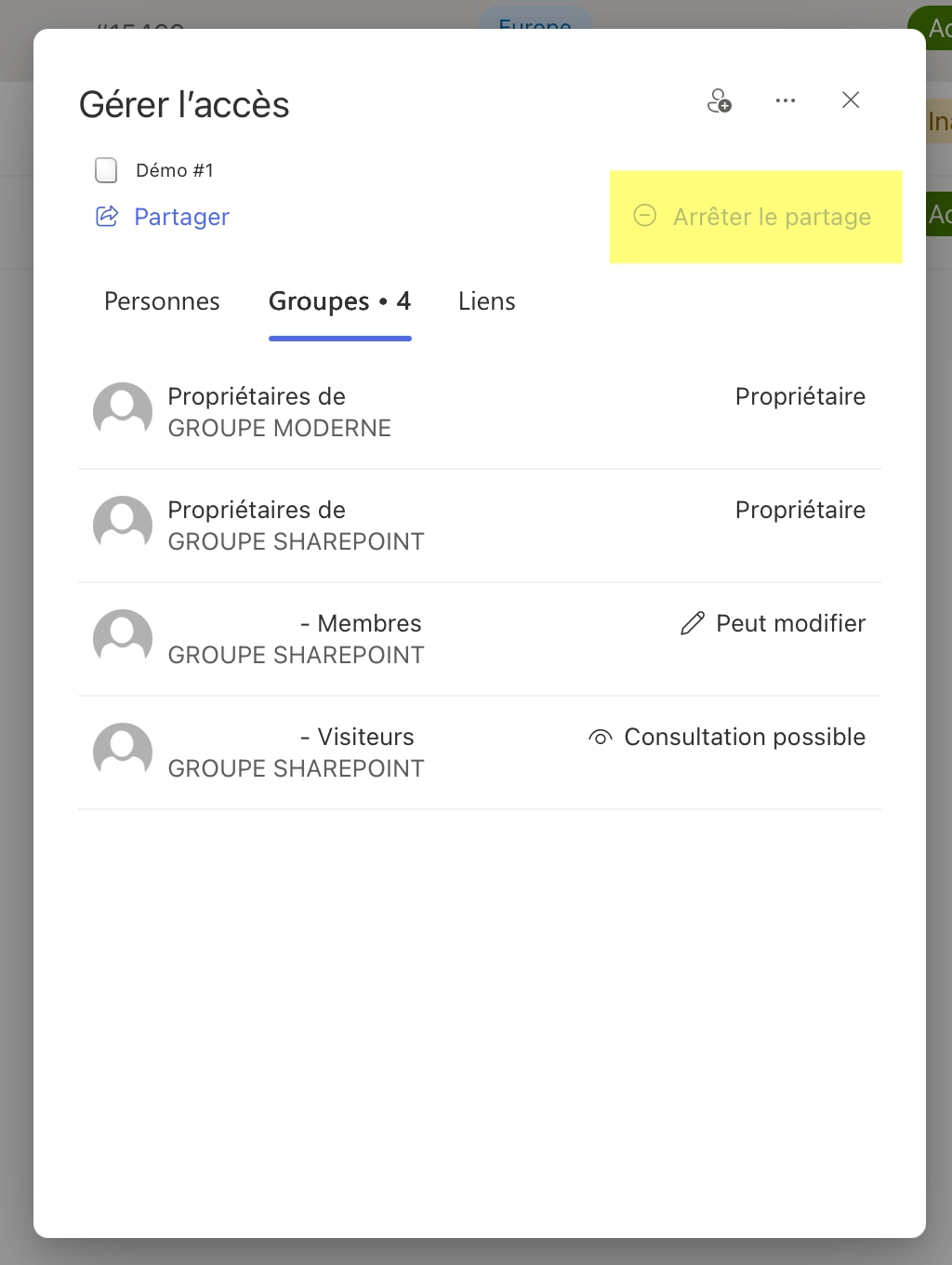
Étape 4 : Nettoyer les accès
Supprimer les groupes inutiles : membres non concernés, visiteurs
Tant que ces groupes restent → ils gardent l’accès
Étape 5 : Ajouter les bonnes personnes
Il faut ajouter uniquement les utilisateurs concernés.
Cliquer sur “Ajouter des personnes” puis sélectionner les utilisateurs
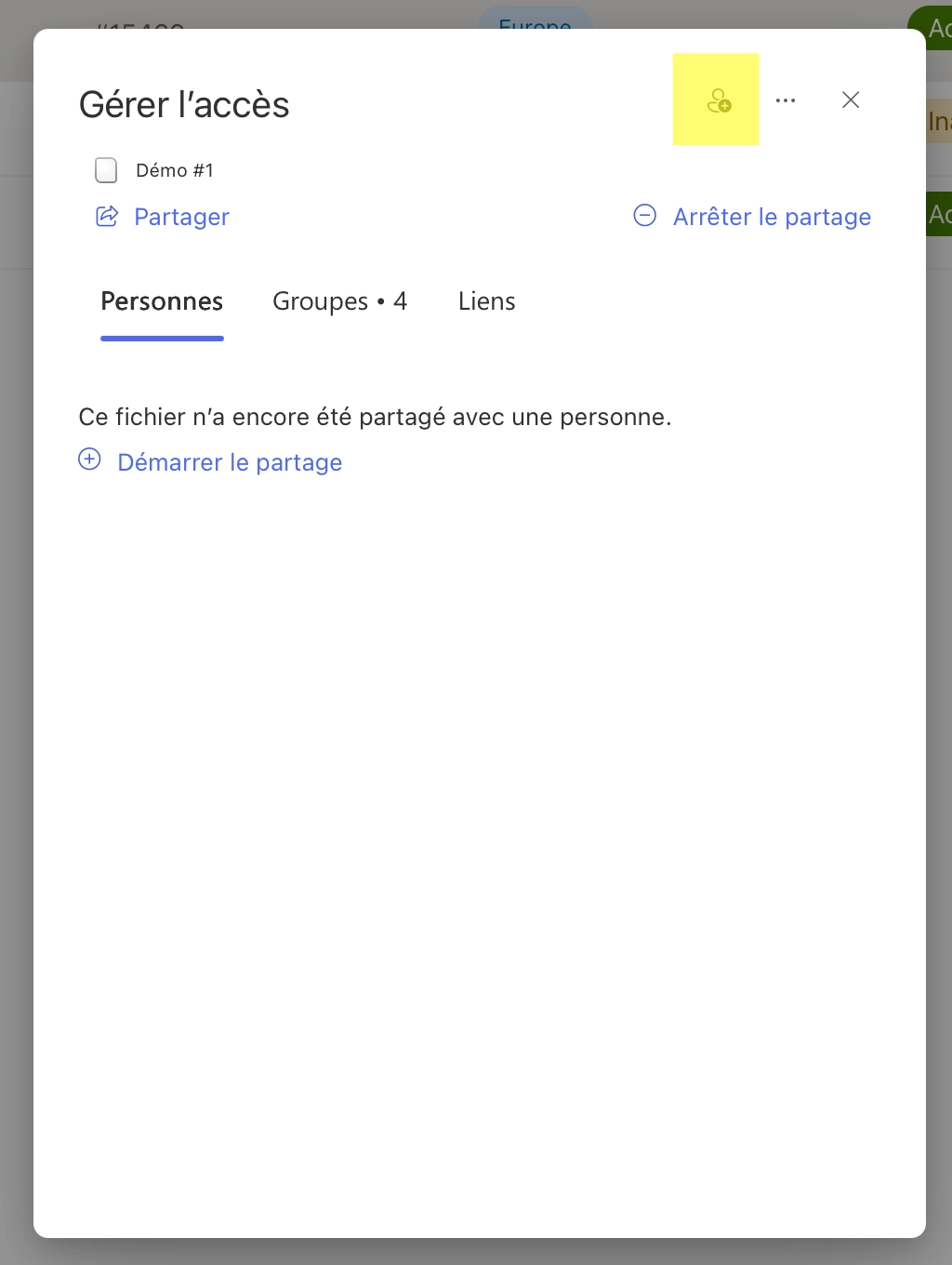
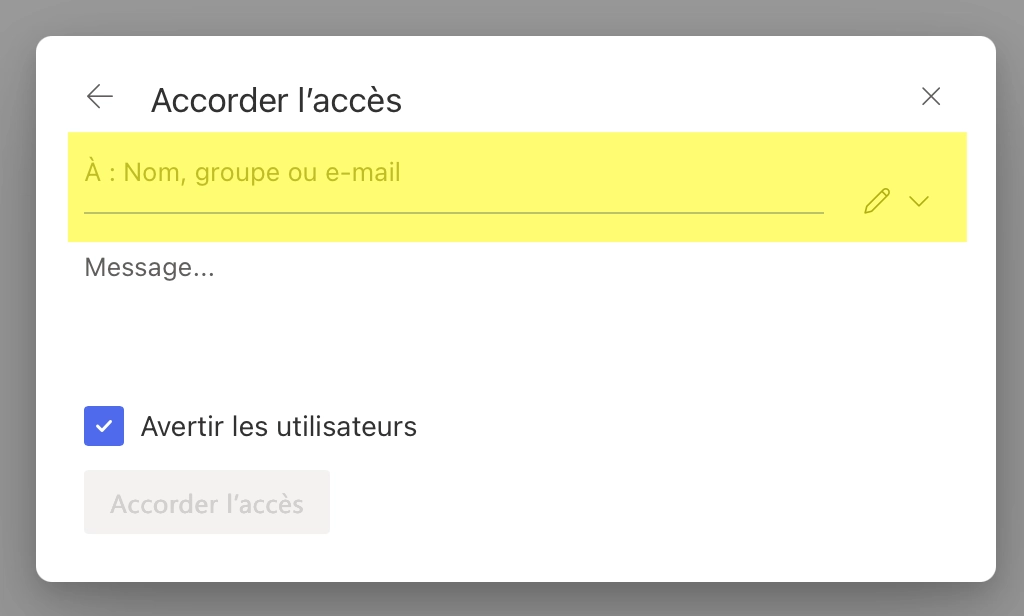
Définir leur rôle : peut modifier (édition), peut afficher (lecture)
Étape 6 : Vérifier les résultats
La ligne est maintenant sécurisée :
- Visible uniquement par les bonnes personnes
- Droits adaptés à chaque utilisateur
Pour les autres utilisateurs :
- La ligne est invisible
Bonnes pratiques et limites des permissions par élément d’une liste
Les bonnes pratiques à appliquer
Utiliser les permissions par ligne uniquement si nécessaire
Règle simple :
- “Si tu peux éviter, évite.”
Privilégier les groupes plutôt que les utilisateurs
- Plus simple à gérer
- Plus scalable
Exemple : groupe “Managers” plutôt que 10 utilisateurs
Documenter vos choix
Toujours savoir :
- Qui a accès ?
- Pourquoi ?
- Dans quel contexte ?
Gain énorme en maintenance
Tester systématiquement
- Tester avec un autre compte
- Vérifier la visibilité
- Vérifier les droits
Évite 90% des erreurs
Prévoir un retour en arrière
Bonne pratique :
- Svoir comment rétablir l’héritage
- Éviter de bloquer des contenus
Les limites à connaître
Trop de permissions = complexité
- Chaque ligne devient indépendante
- La gestion devient rapidement difficile
- Risque de perte de visibilité globale
À éviter sur de grandes listes
Impact sur les performances
Plus tu as de lignes avec permissions uniques, plus SharePoint doit gérer de règles
Cela peut impacter :
- L’affichage
- La recherche
- La maintenance
Pas de sécurité par colonne
Important :
- Les permissions s’appliquent à toute la ligne
- Impossible de sécuriser uniquement un champ
Si besoin :
- Il faudra une autre approche (formulaire, séparation des données…)
Difficile à auditer
- Qui a accès à quoi ?
- Pourquoi ?
Sans organisation :
- Vite incompréhensible pour vous… ou votre successeur
Conclusion
Les permissions uniques sur une ligne SharePoint sont une fonctionnalité simple à activer… mais stratégique à maîtriser.
Ce qu’il faut retenir
Par défaut → héritage des permissions SharePoint
Pour personnaliser → vous devez casser cet héritage
Résultat → une sécurité fine au niveau de chaque ligne
Le prochain pas
Tester sur un cas concret :
- Une ligne
- Un utilisateur
- Un besoin précis
Puis ajuster progressivement
Pour aller plus loin : Power Automate !
- Automatiser les permissions avec Power Automate
- Structurer les listes pour éviter les cas complexes
- Mettre en place une vraie gouvernance SharePoint
Vous avez maintenant toutes les clés pour créer des permissions uniques sur une ligne SharePoint simplement et efficacement.
FAQ
Si vous avez d’autres question, la section ‘Commentaires’ est là pour ça !
Quelle est la limite du nombre de lignes avec permissions uniques ?
Techniquement, SharePoint permet de définir des permissions uniques sur un grand nombre de lignes, mais en pratique cette approche doit rester limitée. Plus tu ajoutes de règles spécifiques, plus la gestion devient complexe et moins ton environnement est lisible. Il est donc recommandé d’utiliser cette fonctionnalité uniquement sur des cas ciblés, et non à grande échelle.
Qui peut gérer les permissions sur une ligne ?
La gestion des permissions sur une ligne n’est pas accessible à tous les utilisateurs. Elle est réservée aux profils disposant de droits avancés, comme les propriétaires du site ou les utilisateurs ayant un niveau de contrôle élevé. Sans ces autorisations, il n’est tout simplement pas possible de modifier les accès.
Peut-on automatiser les permissions par ligne ?
Oui, et c’est même un usage intéressant dans certains cas. Il est possible d’automatiser l’attribution des permissions avec des outils comme Power Automate. Cela permet par exemple d’attribuer automatiquement l’accès à une ligne en fonction de son créateur, d’un statut ou d’une valeur dans une colonne. Cette approche permet de gagner du temps, tout en gardant un cadre structuré.
Peut-on visualiser facilement qui a accès à quelles lignes ?
Il est possible de vérifier les accès pour une ligne donnée via le panneau “Gérer l’accès”, mais il n’existe pas de vue globale pour analyser rapidement toutes les permissions d’une liste. C’est une limite importante à anticiper, car elle peut rendre le suivi difficile si les permissions sont trop nombreuses ou mal documentées.
Que devient l’accès si un utilisateur est supprimé ?
Lorsqu’un utilisateur est supprimé ou retiré d’un groupe, il perd automatiquement l’accès aux lignes concernées. Le système de permissions reste donc dynamique, ce qui permet de maintenir un niveau de sécurité cohérent sans intervention manuelle à chaque changement.
Découvrir d’autres articles



Découvrir d’autres contenus
Centre d'administration Copilot Excel Lists Microsoft 365 OneDrive Outlook Planner Power Apps Power Automate Power BI Power Platform SharePoint Stream Teams To Do Viva

Contenu présenté par Audrey SPRUYT
Issue du métier, j’ai moi-même vécu un déploiement de Microsoft 365 trop rapide et mal accompagné. J’ai alors constaté à quel point cela pouvait freiner la productivité des équipes et entraîner une perte d’information précieuse pour l’entreprise. C’est ce constat qui m’a poussée à franchir le pas : devenir consultante pour accompagner les organisations et leurs collaborateurs dans l’appropriation des outils M365, avec une approche humaine, concrète et durable.
Laisser un commentaire