


Présenté par
Yoann KALANDYK
Après 20 ans à développer des solutions hyper-personnalisées, je consacre mon énergie à m’assurer que la solution soit utilisée et comprise par les utilisateurs : un nouvel outil n’est jamais la solution à tous les problèmes.
Introduction
Copilot permet de créer directement un tableau de bord HTML interactif dans SharePoint à partir des données d’une liste. Il suffit de lui décrire les informations, indicateurs et graphiques que vous souhaitez afficher. Copilot génère alors le tableau de bord que vous pouvez ensuite personnaliser avec de nouvelles instructions.
Cette fonctionnalité permet de transformer rapidement les données d’une liste SharePoint en une vue plus visuelle et exploitable, sans avoir à développer soi-même la page HTML.
Dans ce tutoriel, nous allons voir comment créer un tableau de bord HTML dans SharePoint avec Copilot, le personnaliser à l’aide de prompts et comprendre les possibilités et limites de cette nouvelle approche.
Créer un tableau de bord HTML avec Copilot : comment ça marche ?
Le principe est simple : Copilot utilise les données d’une liste SharePoint pour générer un tableau de bord interactif au format HTML. À partir d’un prompt, vous pouvez lui demander de mettre en avant certains indicateurs, de créer des graphiques ou encore d’ajouter des filtres pour explorer les données.
Contrairement à un rapport HTML statique, le tableau de bord généré reste connecté à la liste SharePoint utilisée comme source. Si les données de la liste sont modifiées ou complétées, il n’est donc pas nécessaire de demander à Copilot de générer un nouveau tableau de bord, celui-ci récupère les données actualisées depuis la liste lorsqu’il est ouvert ou rafraîchi.
Pour utiliser cette fonctionnalité, vous devez disposer de Microsoft 365 Copilot et avoir accès à la liste SharePoint contenant les données à exploiter. La qualité du résultat dépend également de la manière dont ces données sont structurées : des colonnes clairement nommées et correctement typées permettront à Copilot de mieux les interpréter.
Une fois ces prérequis réunis, la création du tableau de bord se fait directement avec Copilot, sans avoir à écrire soi-même le code HTML.
Comment créer son tableau de bord HTML dans SharePoint ?
1. Préparer les données de la liste SharePoint
Avant de générer le tableau de bord, commencez par identifier la liste SharePoint qui servira de source de données. Copilot va s’appuyer sur ses colonnes et son contenu pour construire les indicateurs, graphiques et filtres demandés.
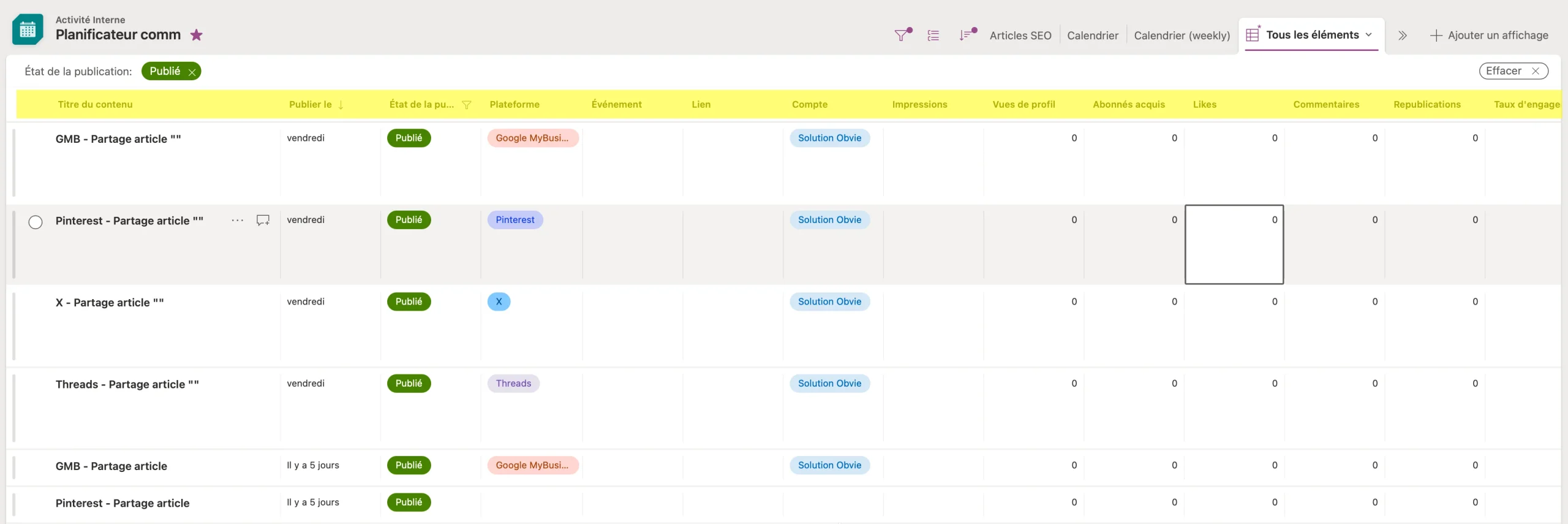
Dans notre exemple, nous utiliserons mon planificateur de contenus LinkedIn contenant notamment le titre du post, le nombre d’impressions, la thématiques et les engagements.
Veillez surtout à disposer de données suffisamment structurées : utilisez des colonnes adaptées au type d’information (date, nombre, choix, personne, etc.) et des intitulés explicites. Si vos données sont encore stockées dans Excel, vous pouvez également les importer dans une liste SharePoint afin de les exploiter ensuite avec Copilot.
2. Générer le tableau de bord avec Copilot
Depuis la liste SharePoint que vous souhaitez analyser, ouvrez Copilot puis indiquez-lui le tableau de bord que vous souhaitez obtenir. Il n’est pas nécessaire de décrire précisément sa mise en page dès la première demande : commencez par préciser les informations que vous voulez faire ressortir.
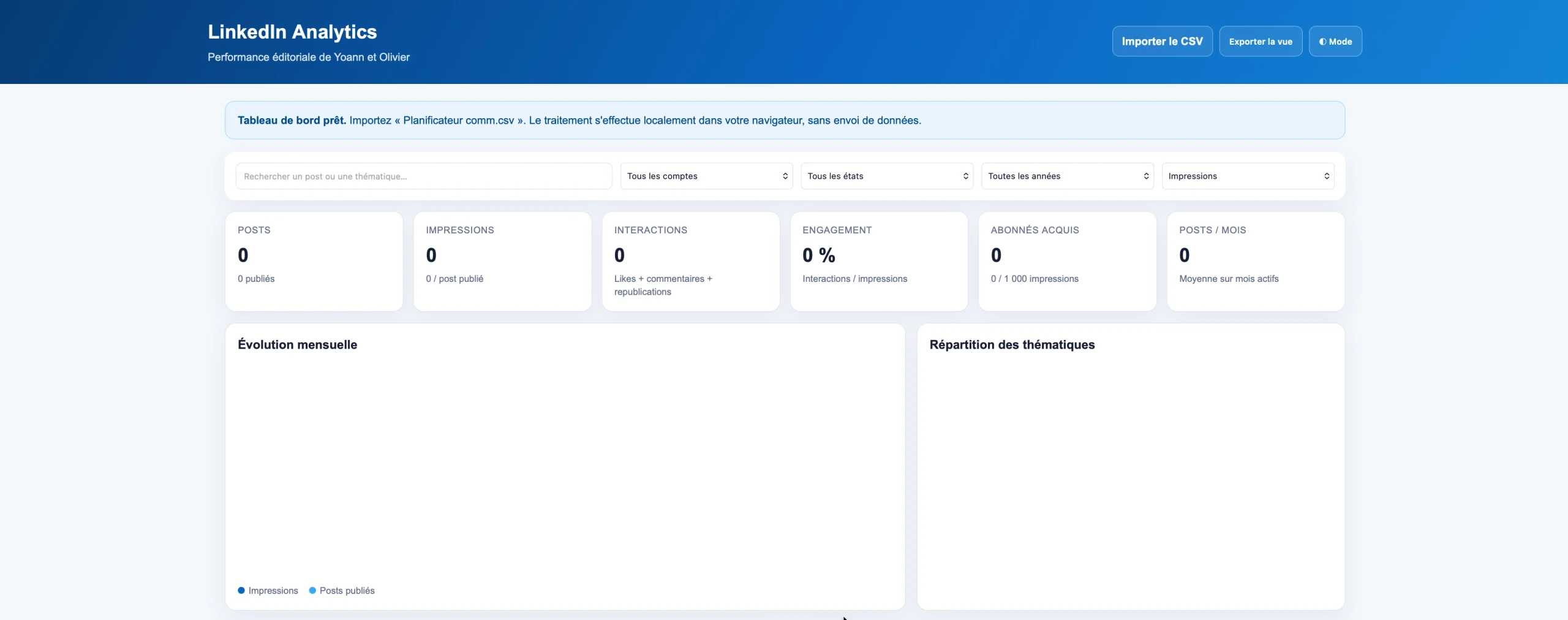
Copilot analyse alors la structure et les données de la liste pour générer un tableau de bord interactif au format HTML. Vous obtenez une première version avec les indicateurs et visualisations demandés, sans avoir à créer les graphiques ni à écrire le code HTML vous-même.
Cette première génération n’a pas besoin d’être définitive. Le tableau de bord peut ensuite être modifié directement avec Copilot en lui demandant d’ajouter, de supprimer ou de réorganiser certains éléments.
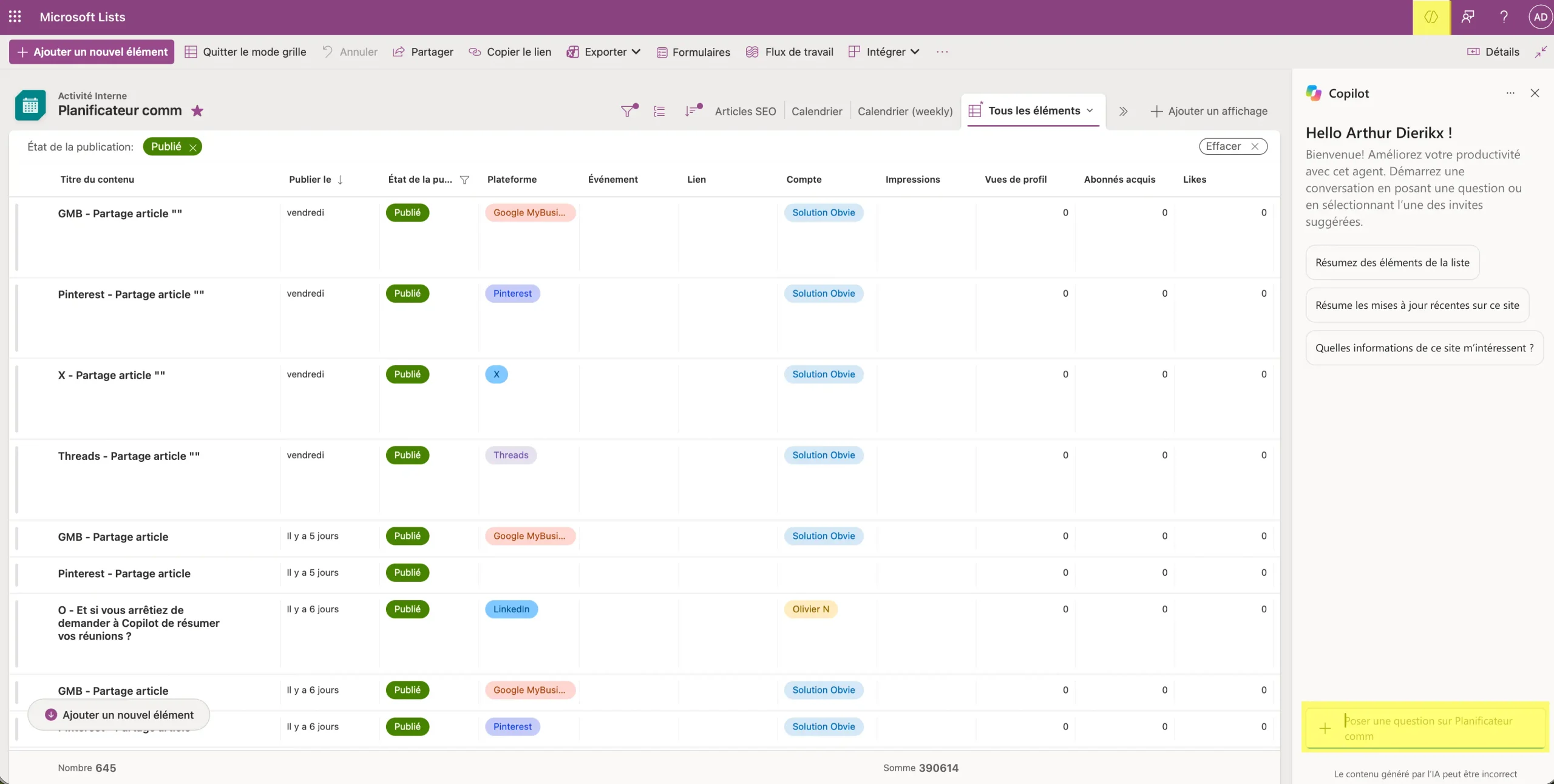

Dans votre prompt, évitez les mots-clés « Tableau de bord » et « Dashboard« , privilégiez plutôt « Rapport HTML » ou « report HTML ». Utilisez Copilot directement dans votre liste sur SharePoint.
3. Personnaliser le tableau de bord avec Copilot
Une fois le tableau de bord généré, vous pouvez continuer à échanger avec Copilot pour modifier son contenu ou sa présentation. Il n’est donc pas nécessaire de repartir de zéro si la première version ne correspond pas exactement à votre besoin.
Vous pouvez par exemple lui demander d’ajouter des graphiques, de mettre davantage en évidence les certaines données ou d’ajouter un filtre permettant de sélectionner une période.
Vous pouvez procéder de cette manière par itérations successives : ajouter ou supprimer une visualisation, modifier les indicateurs affichés, ajuster les filtres ou demander une présentation différente.
4. Enregistrer et partager le tableau de bord
Une fois satisfait du résultat, vous pouvez enregistrer le tableau de bord HTML dans SharePoint. Il devient alors un fichier à part entière de votre environnement SharePoint, que vous pouvez retrouver et ouvrir sans avoir à demander de nouveau sa génération à Copilot.
Le tableau de bord peut ensuite être partagé avec vos collaborateurs, en tenant compte des droits d’accès aux données utilisées. Il reste connecté à la liste SharePoint qui lui sert de source : lorsqu’il est ouvert ou actualisé, il peut ainsi afficher les données à jour de la liste.
Vous pouvez également intégrer le tableau de bord à une page SharePoint afin de le rendre directement accessible depuis un espace d’équipe ou un site métier. Cette approche permet par exemple de créer une page de pilotage regroupant les principaux indicateurs utiles à une équipe.
Quel prompt utiliser pour créer un bon tableau de bord ?
La qualité du tableau de bord généré dépend en partie des instructions données à Copilot. Plus votre demande précise les informations importantes pour votre activité, plus le premier résultat sera proche de vos attentes.
Pour structurer votre prompt, indiquez principalement :
- Les indicateurs que vous souhaitez suivre
- Les graphiques ou visualisations attendus
- Les filtres nécessaires pour explorer les données
- Les informations ou situations que Copilot doit mettre en évidence
Pour notre liste de planification et de suivi des contenus, nous pourrions par exemple utiliser :
Crée un rapport HTML interactif et professionnel à partir des données de cette liste SharePoint pour [suivre les performances des contenus LinkedIn. Affiche le nombre total de posts et les publications les plus performantes. Ajoute un graphique présentant les thématiques performantes et une vue des publications en brouillon à créer.]Vous n’avez pas besoin de tout prévoir dès le premier prompt. Commencez par les informations essentielles, puis conversez avec Copilot pour faire évoluer le tableau de bord progressivement en fonction du résultat obtenu.
Quelles sont les limites des tableaux de bord HTML créés avec Copilot ?
La création d’un tableau de bord HTML avec Copilot est particulièrement adaptée pour visualiser rapidement les données d’une liste SharePoint, mais elle présente certaines limites :
La qualité des données reste déterminante : des données mal structurées, incomplètes ou incohérentes peuvent affecter la pertinence des indicateurs et des visualisations générés.
Le résultat de Copilot doit être vérifié : les graphiques, calculs et interprétations proposés peuvent nécessiter des ajustements.
Les possibilités d’analyse restent plus limitées que dans Power BI pour croiser plusieurs sources, construire un modèle de données complexe ou réaliser des analyses avancées.
Les droits d’accès restent à prendre en compte : le partage du tableau de bord et l’accès aux données doivent respecter les permissions et les règles de gouvernance définies dans votre environnement Microsoft 365.
Pour un besoin simple de suivi et de visualisation de données déjà présentes dans SharePoint, le tableau de bord HTML permet néanmoins de créer rapidement une vue exploitable sans construire un rapport Power BI complet.

Pourquoi faire appel à Solution Obvie ?
Les étapes présentées dans ce tutoriel permettent de créer rapidement un premier tableau de bord avec Copilot. Mais passer d’une démonstration à un outil réellement utilisé par les équipes demande davantage de préparation.
La difficulté n’est généralement pas de générer le fichier HTML. Elle consiste surtout à organiser les données et l’environnement SharePoint qui l’alimentent :
Structurer les données : définir les bonnes listes, colonnes, métadonnées et relations pour disposer d’informations réellement exploitables.
Connecter plusieurs sources : un besoin métier dépasse souvent une seule liste SharePoint et nécessite de croiser plusieurs listes ou sources de données.
Organiser la gestion documentaire : lorsque le tableau de bord s’appuie sur des documents et leurs métadonnées, leur classement et leur cycle de vie doivent être pensés en amont.
Définir la gouvernance : droits d’accès, partage, responsabilités, qualité des données et règles d’utilisation doivent être maîtrisés avant de généraliser le dispositif.
Concevoir le bon cas d’usage : les indicateurs et visualisations doivent répondre à un véritable besoin métier, et pas simplement aux possibilités offertes par Copilot.
Chez Solution Obvie, nous accompagnons les entreprises sur ces différents volets afin de transformer les possibilités offertes par SharePoint et Microsoft 365 Copilot en solutions adaptées à leurs processus métier.

FAQ
Quelle licence faut-il pour créer un tableau de bord HTML avec Copilot dans SharePoint ?
La création d’un tableau de bord HTML nécessite Microsoft 365 Copilot ainsi qu’un accès à Copilot dans SharePoint. La disponibilité de la fonctionnalité peut également dépendre de son déploiement dans votre environnement Microsoft 365.
Peut-on créer un tableau de bord à partir d’un fichier Excel ou CSV ?
Oui. Copilot peut également exploiter les données de fichiers Excel ou CSV pour générer un tableau de bord HTML interactif. Il n’est donc pas obligatoire de partir d’une liste SharePoint.
Peut-on créer un tableau de bord à partir de plusieurs listes SharePoint ?
Oui. Pour croiser les données de plusieurs listes SharePoint dans un même tableau de bord, il faut passer par Microsoft 365 Copilot Chat plutôt que lancer la génération directement depuis une liste. Depuis Copilot Chat, vous pouvez indiquer les différentes listes à utiliser comme sources et demander à Copilot de croiser leurs données pour construire le tableau de bord.
Où peut-on enregistrer le tableau de bord HTML généré par Copilot ?
Vous pouvez préciser à Copilot l’emplacement dans lequel vous souhaitez enregistrer le fichier HTML. Cela permet de choisir l’emplacement SharePoint le plus adapté à son utilisation et à son partage avec les collaborateurs.
Quels types de tableaux de bord peut-on créer avec Copilot dans SharePoint ?
Copilot peut servir à créer de nombreux tableaux de bord opérationnels : suivi de projets, demandes internes, contrats, échéances, inventaires ou suivi d’activité, par exemple. Cette approche est particulièrement adaptée lorsque les données à analyser sont déjà disponibles et structurées dans votre environnement Microsoft 365.

Passez de l’idée au cas d’usage avec Copilot
Solution Obvie vous accompagne pour intégrer Microsoft 365 Copilot et créer des usages adaptés à vos besoins métier.


Laisser un commentaire