

Dans SharePoint, le surpartage ne vient pas d’une mauvaise intention. Il vient surtout… de la facilité à partager. Un lien envoyé rapidement, un fichier partagé “juste pour dépanner”, une exception ajoutée… et petit à petit, les accès se multiplient sans réel contrôle. Résultat : on ne sait plus exactement qui peut voir quoi. Voici comment prévenir l’excès de partage dans SharePoint.
Bonne nouvelle : il est désormais possible d’ajouter un “verrou” simple au bon endroit. Une restriction directement au niveau du site, qui garantit que seuls les bons utilisateurs peuvent accéder au contenu, peu importe les partages réalisés ensuite.
C’est précisément ce que permet la restriction d’accès au site.
Sommaire
- Le problème : pourquoi le surpartage arrive
- La solution : la restriction d’accès au site
- Avant / après : ce que ça change concrètement
- Prérequis (à vérifier en 1 minute)
- Activer la restriction au niveau de l’organisation
- Appliquer la restriction sur un site concret
- Ce que voient les utilisateurs (concrètement)
- Déléguer la gestion (sans perdre le contrôle)
- Conclusion
Le problème : pourquoi le surpartage arrive
Dans SharePoint, tout est fait pour collaborer facilement. Et c’est justement là que le problème commence. Un utilisateur partage un fichier pour dépanner. Puis un autre ajoute un accès “temporaire”. Puis un lien circule dans un mail ou un Teams…
Petit à petit, des accès s’empilent, souvent sans que personne ne s’en rende compte.
Résultat
- Des personnes accèdent à des documents sans qu’on le sache vraiment
- Des droits deviennent impossibles à expliquer
- La gouvernance repose uniquement sur les bonnes pratiques (et la mémoire des équipes)
Et soyons honnêtes : demander à chaque utilisateur de “bien gérer les accès”… ça ne tient jamais dans la durée.
La solution : la restriction d’accès au site
La restriction d’accès au site, c’est un principe très simple : définir un ou plusieurs groupes autorisés à accéder à un site SharePoint.
Et ensuite, une règle claire s’applique : si vous ne faites pas partie de ces groupes, vous n’accédez pas au site… ni à son contenu.
Même si :
- Vous avez reçu un lien
- Vous aviez un accès avant
- Quelqu’un essaie de vous ajouter manuellement
Pourquoi c’est important ?
Sans cette restriction :
- Chaque partage crée une exception
- Chaque exception complique la vision globale
Sans cette restriction :
- Le contrôle revient à un niveau unique et lisible : le groupe
On ne corrige plus le surpartage : on l’empêche dès le départ.
Avant / après : ce que ça change concrètement
Pour bien comprendre l’intérêt, il suffit de comparer.
Sans restriction d’accès au site
Avant : on corrige les dérives après coup
- Chaque partage crée une exception
- Les droits s’accumulent sans logique globale
- On dépend des bonnes pratiques des utilisateurs (et de leur vigilance)
Résultat : un système complexe, difficile à auditer, et risqué
Avec restriction d’accès au site
Après : on empêche les dérives dès le départ
- L’accès est filtré par un groupe unique
- Peu importe les partages : seul le groupe autorisé compte
- Le contrôle devient centralisé et lisible
Résultat : un système simple, prévisible et maîtrisé
Prérequis (à vérifier en 1 minute)
Avant d’utiliser la restriction d’accès au site, 2 points simples à vérifier :
La fonctionnalité est disponible dans votre environnement
Elle fait partie des capacités avancées de SharePoint (licence spécifique nécessaire)
Vous avez défini les bons groupes en amont
Le principe repose entièrement sur des groupes Microsoft 365 ou des groupes de sécurité Microsoft Entra
Lecture rapide
- Pas besoin de revoir toute votre gestion des droits
- Il suffit de savoir : qui doit avoir accès au site
Astuce “simplefficace”
Avant d’activer la restriction :
- Identifiez un site sensible (ex : RH, Finance, Direction)
- Associez‑lui un groupe clair et propre
C’est la clé pour que la suite reste simple.
Activer la restriction au niveau de l’organisation
Avant de l’utiliser sur un site, il faut d’abord l’activer une fois pour toute l’organisation.
Étapes à suivre
1. Ouvrez le Centre d’administration SharePoint
2. Allez dans Stratégies > Contrôle d’accès
3. Cliquez sur Restriction d’accès au niveau du site
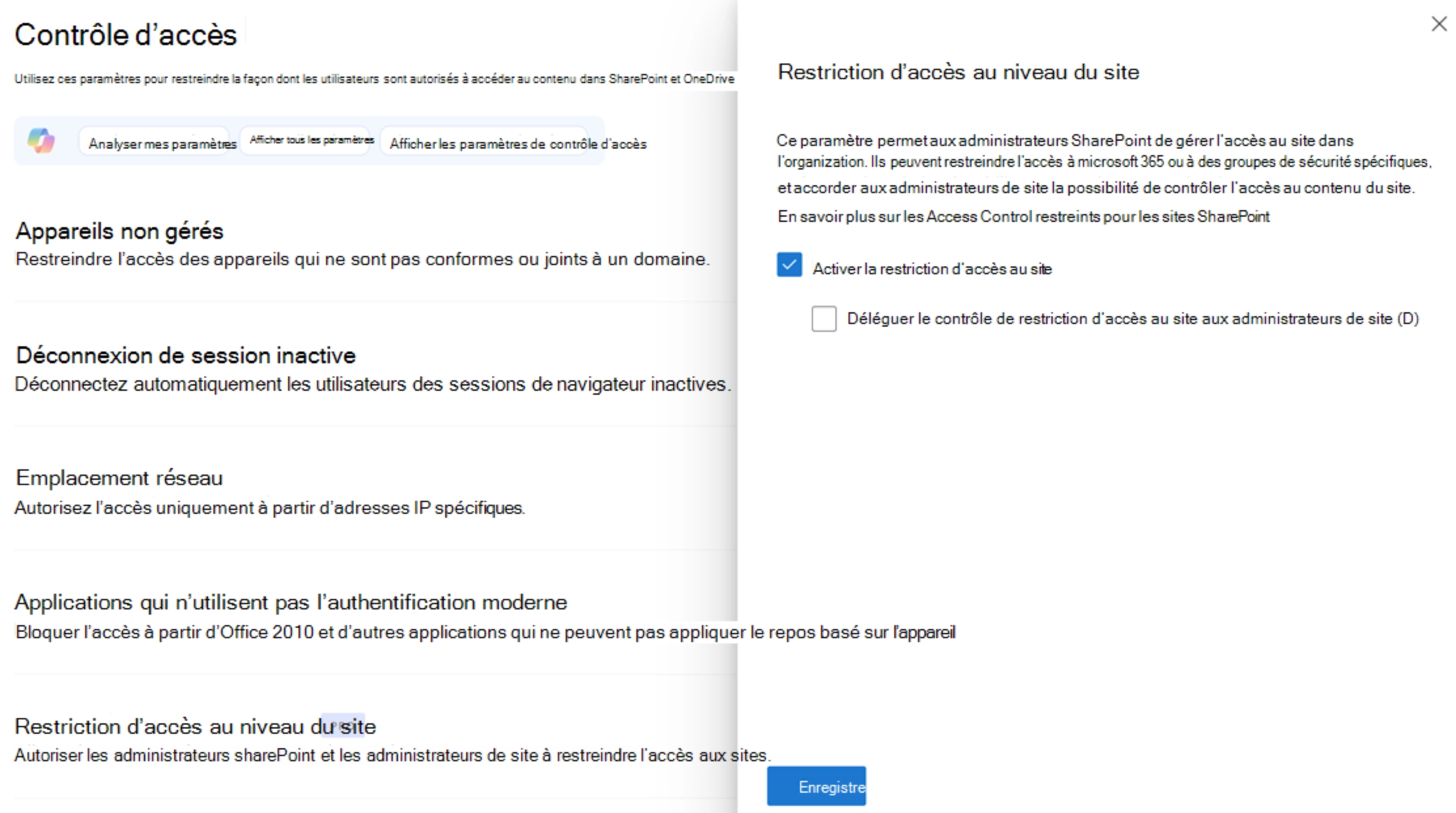
4. Activez l’option, puis cliquez sur Enregistrer
Astuce simplefficace
- Faites cette activation en amont, même si vous ne l’utilisez pas tout de suite. Comme ça, le jour où vous identifiez un besoin (ex : site RH), vous pouvez activer la restriction immédiatement, sans blocage.
Appliquer la restriction sur un site concret
Une fois la fonctionnalité activée, vous pouvez l’appliquer simplement… site par site.
Étapes à suivre
1. Allez dans le Centre d’administration SharePoint
2. Ouvrez Sites actifs
3. Sélectionnez le site que vous souhaitez protéger
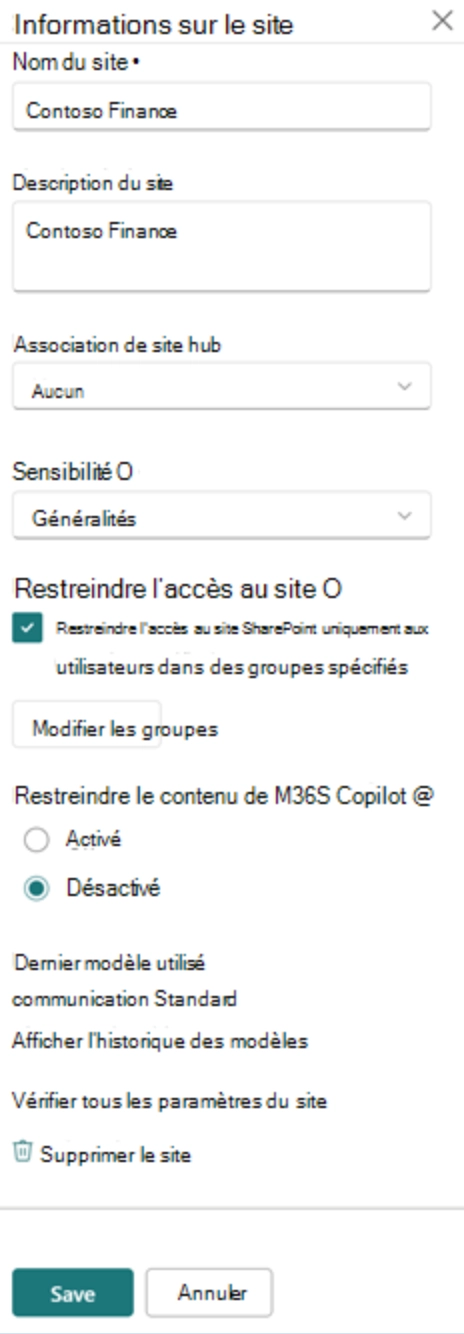
4. Accédez aux paramètres du site
5. Activez la restriction et sélectionnez les groupes autorisés
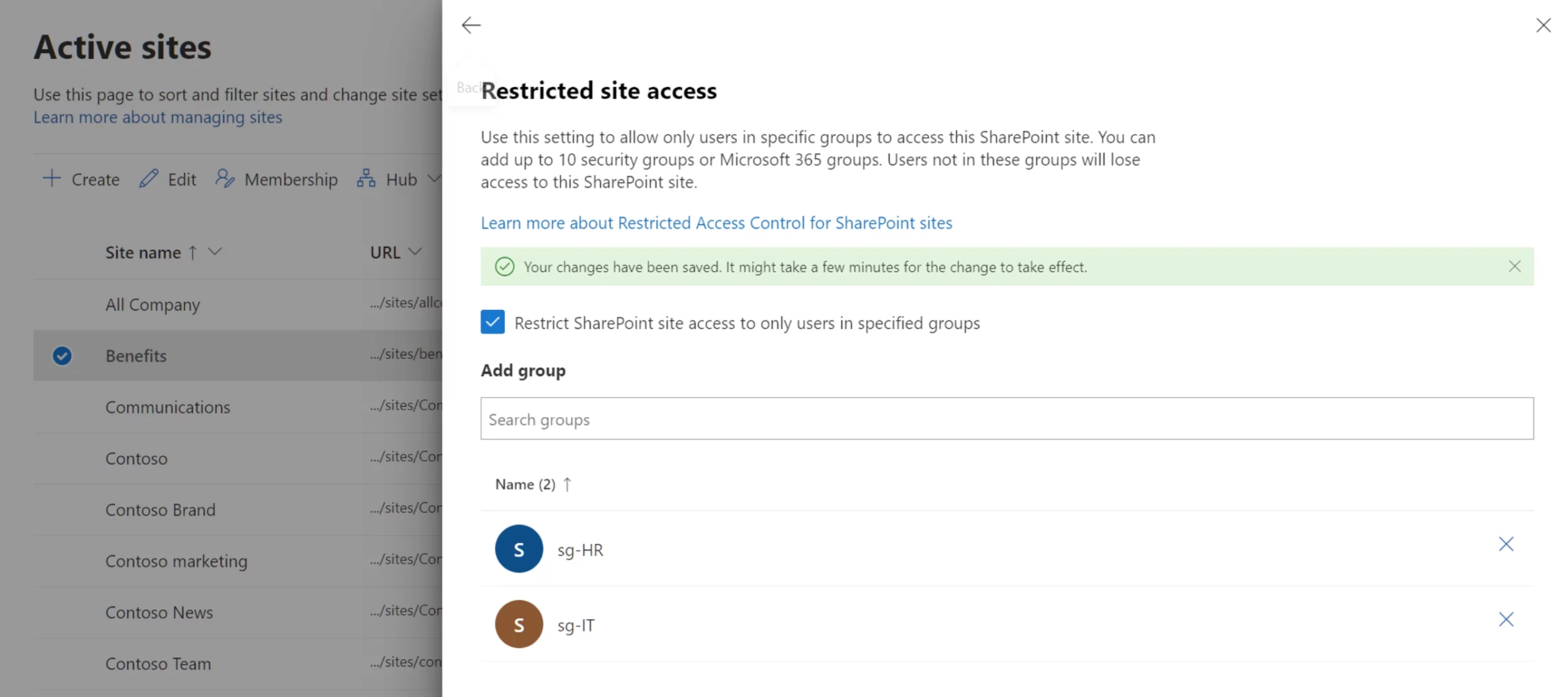
6. Enregistrez
Exemple concret
Vous avez un site RH avec des documents sensibles
- Vous créez (ou utilisez) un groupe “RH”
- Vous appliquez la restriction avec ce groupe
Résultat :
- Même si quelqu’un partage un document du site… seules les personnes du groupe RH peuvent l’ouvrir
Ce que voient les utilisateurs (concrètement)
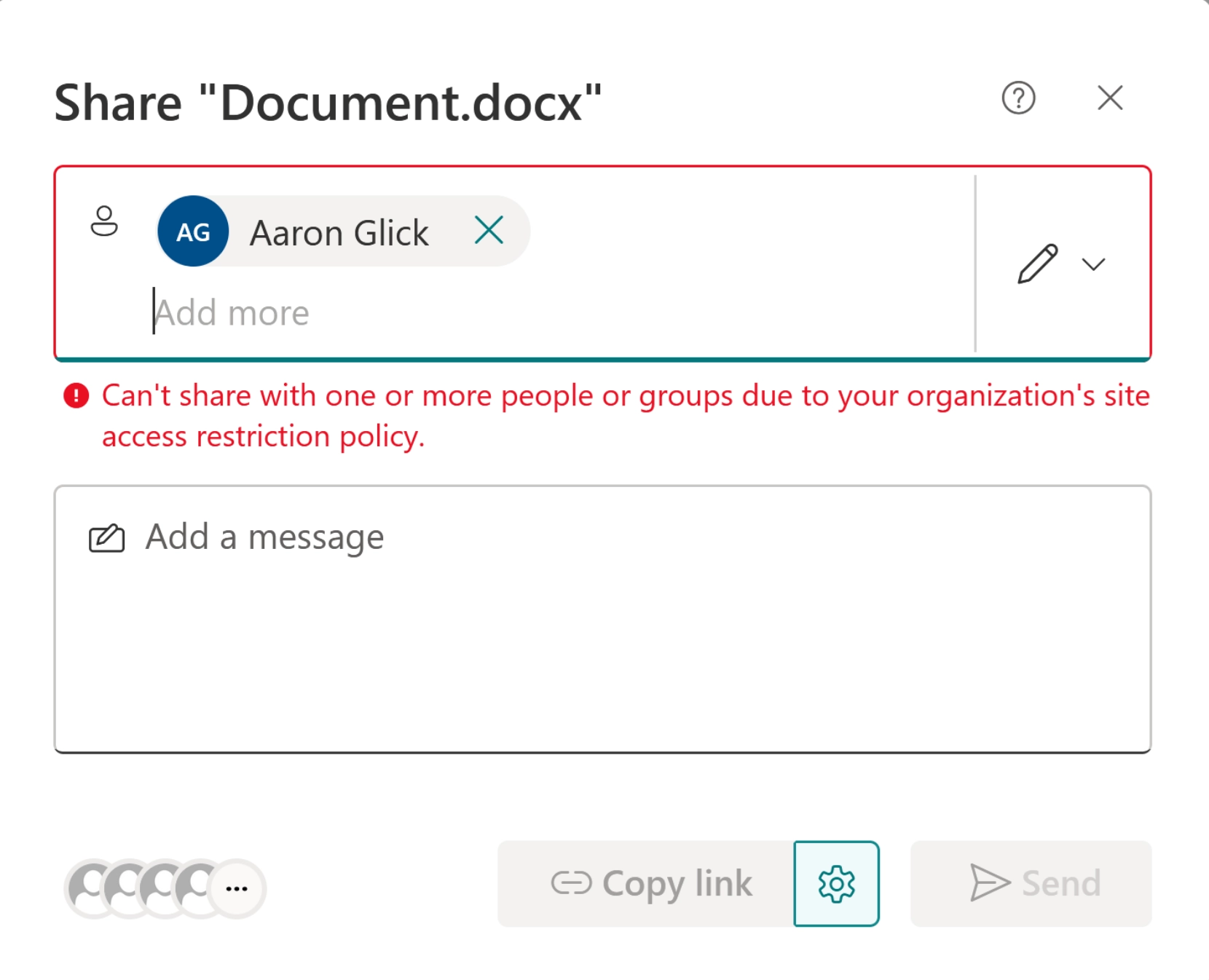
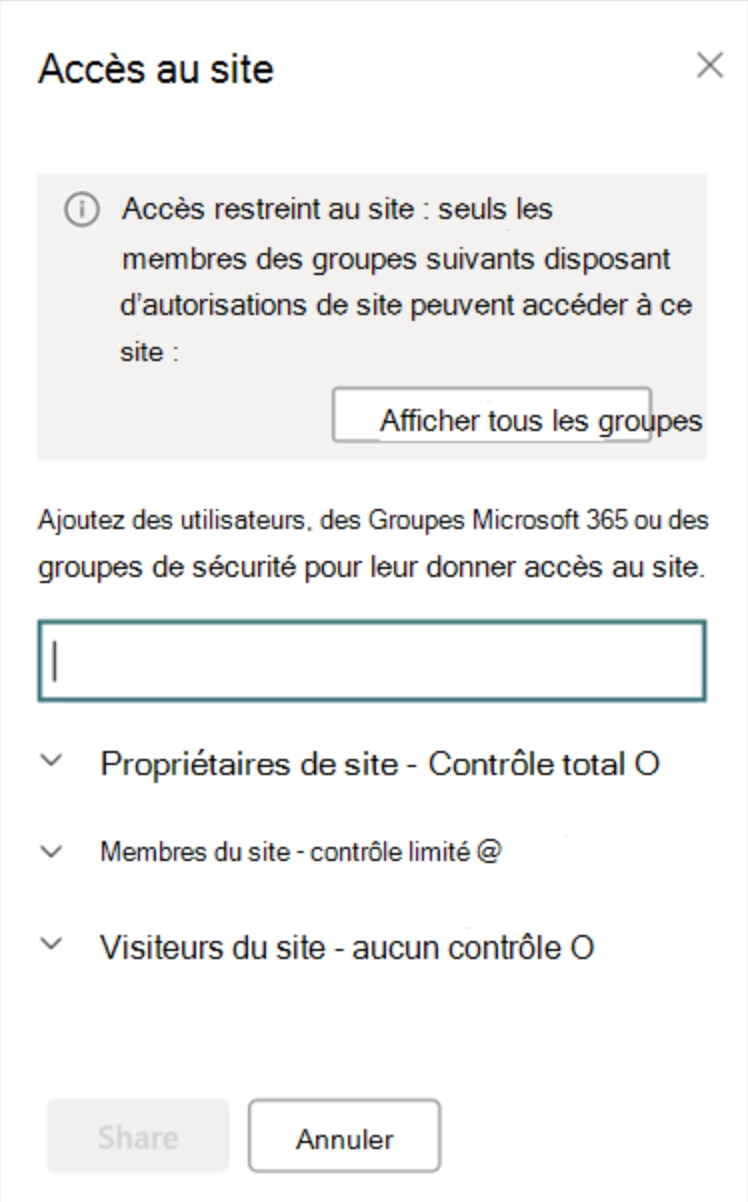
Une fois la restriction activée, le comportement est très simple : si un utilisateur n’est pas dans le groupe autorisé… il ne peut pas accéder au site, ni aux fichiers.
Situation concrète
Un utilisateur hors groupe reçoit un lien vers un document.
- Il clique sur le lien
- Le fichier apparaît parfois dans les résultats (ex : recherche)
- Mais au moment d’ouvrir… Accès refusé.
Ce qu’il faut retenir
Le partage existe toujours, mais l’accès réel est bloqué. Ce n’est pas le lien qui donne accès, c’est l’appartenance au groupe.
Déléguer la gestion (sans perdre le contrôle)
Par défaut, la restriction d’accès est pilotée par l’IT. Mais vous pouvez aussi choisir de déléguer la gestion aux administrateurs de site.
Concrètement
Les administrateurs de site peuvent :
- Activer ou désactiver la restriction sur leur site
- Modifier les groupes autorisés
Mais avec une contrainte importante :
- Chaque modification doit être justifiée
Ce que ça change
Sans délégation :
- Tout passe par l’IT
Avec délégation :
- Les équipes gagnent en autonomie
- Tout en gardant une traçabilité des décisions
Pourquoi c’est intéressant ?
- Vous évitez les goulots d’étranglement côté IT
- Vous responsabilisez les métiers
- Vous gardez un cadre de gouvernance clair
C’est un bon équilibre entre contrôle et agilité
Conclusion
Le surpartage dans SharePoint ne se corrige pas facilement. Il s’installe progressivement, au fil des partages et des exceptions, jusqu’à devenir difficile à maîtriser.
La restriction d’accès au site change cette logique. Plutôt que de gérer des accès un par un, vous définissez simplement qui a le droit d’entrer. Tout le reste devient secondaire. Ce principe est simple, mais puissant : si un utilisateur n’est pas dans le bon groupe, il ne peut pas accéder au contenu, peu importe les partages réalisés.
En résumé, vous ne subissez plus les dérives de collaboration. Vous les encadrez dès le départ, avec une règle claire, lisible et durable.
FAQ
Si vous avez d’autres question, la section ‘Commentaires’ est là pour ça !
Est-ce que les utilisateurs peuvent encore partager des fichiers ou des sites ?
Oui, rien ne change dans les usages de partage. Les utilisateurs peuvent toujours envoyer des liens ou inviter d’autres personnes. La différence, c’est que ces partages ne suffisent plus à donner un accès réel. Si le destinataire ne fait pas partie des groupes autorisés, il ne pourra tout simplement pas ouvrir le contenu.
Combien de groupes peut-on utiliser pour un site ?
Il est possible d’associer plusieurs groupes à un même site. Cela permet par exemple de gérer différents périmètres d’accès (équipes internes, partenaires, direction…). L’important est de rester lisible et de ne pas recréer de complexité inutile.
Peut-on utiliser des groupes imbriqués ?
Oui, les groupes imbriqués sont pris en charge. Autrement dit, un groupe peut contenir d’autres groupes, et l’accès sera accordé en fonction de cette appartenance. Cela permet de s’appuyer sur des structures existantes sans tout recréer.
Que se passe-t-il pour les utilisateurs qui avaient déjà accès ?
Lorsqu’une restriction est appliquée, l’accès est recalculé immédiatement en fonction des groupes autorisés. Si un utilisateur ne fait pas partie de ces groupes, il perd l’accès, même s’il pouvait consulter le site ou les documents auparavant.
Est-ce adapté à tous les sites ?
Pas forcément. Cette approche est particulièrement pertinente pour des sites contenant des données sensibles ou à périmètre fermé. Pour des espaces de collaboration ouverts, elle peut être trop restrictive. L’objectif n’est pas de tout verrouiller, mais de sécuriser les bons espaces au bon moment.
Découvrir d’autres articles



Découvrir d’autres contenus
Centre d'administration Copilot Excel Lists Microsoft 365 OneDrive Outlook Planner Power Apps Power Automate Power BI Power Platform SharePoint Stream Teams To Do Viva

Contenu présenté par Laurent HEROGUELLE
Azure, Power Platform, SharePoint, Microsoft 365… Ces mots vous donnent mal à la tête ? Moi, c’est mon terrain de jeu ! Que ce soit pour dompter le Cloud, automatiser des tâches répétitives (bye-bye les copier-coller), organiser vos documents sans les perdre dans la nébuleuse Microsoft 365, ou encore sécuriser votre environnement Microsoft, j’ai la solution !
Laisser un commentaire