


Yoann KALANDYK
Consultant Microsoft 365
J’aide les utilisateurs à comprendre et à adopter la solution, car un nouvel outil ne résout jamais tous les problèmes à lui seul.
Introduction
En 2026, OneDrive et SharePoint ajoutent des miniatures pour parcourir les pages des PDF sur le web et permettent de gérer les vues des bibliothèques SharePoint dans OneDrive. Ces deux nouveautés accélèrent la consultation et l’organisation des documents.
Sur le papier, ces évolutions peuvent sembler mineures. Dans la pratique, elles répondent à deux irritants fréquents : faire défiler un PDF volumineux pour retrouver une page et retourner dans SharePoint pour filtrer ou réorganiser l’affichage d’une bibliothèque. Le panneau de miniatures PDF est annoncé dans la Microsoft 365 Roadmap 566696, tandis que la gestion des vues de bibliothèques depuis OneDrive correspond à la Roadmap 566313.
Voici comment fonctionnent ces deux nouveautés OneDrive et SharePoint, dans quels environnements elles sont disponibles et ce qu’elles changent concrètement pour les utilisateurs et les administrateurs Microsoft 365. Nous verrons aussi pourquoi ces petits gains d’usage peuvent compter davantage, au quotidien, qu’une longue liste de nouvelles fonctionnalités.
Quelles sont les deux nouveautés OneDrive et SharePoint ?
Les deux nouveautés concernent l’expérience web de Microsoft 365. OneDrive et SharePoint disposent d’un panneau pour parcourir les pages d’un PDF sous forme de miniatures. OneDrive permet aussi d’utiliser et de gérer les vues des bibliothèques SharePoint depuis sa propre interface.
Miniatures des pages PDF
Vues de bibliothèque
Services concernés
OneDrive et SharePoint sur le web
OneDrive et SharePoint sur le web
Bénéfice principal
Repérer visuellement une page et l’ouvrir directement
Disponibilité générale prévue entre mi et fin août 2026
Déploiement annoncé
Trier, filtrer et regrouper les fichiers sans changer d’interface
Disponibilité générale prévue entre mi et fin juillet 2026
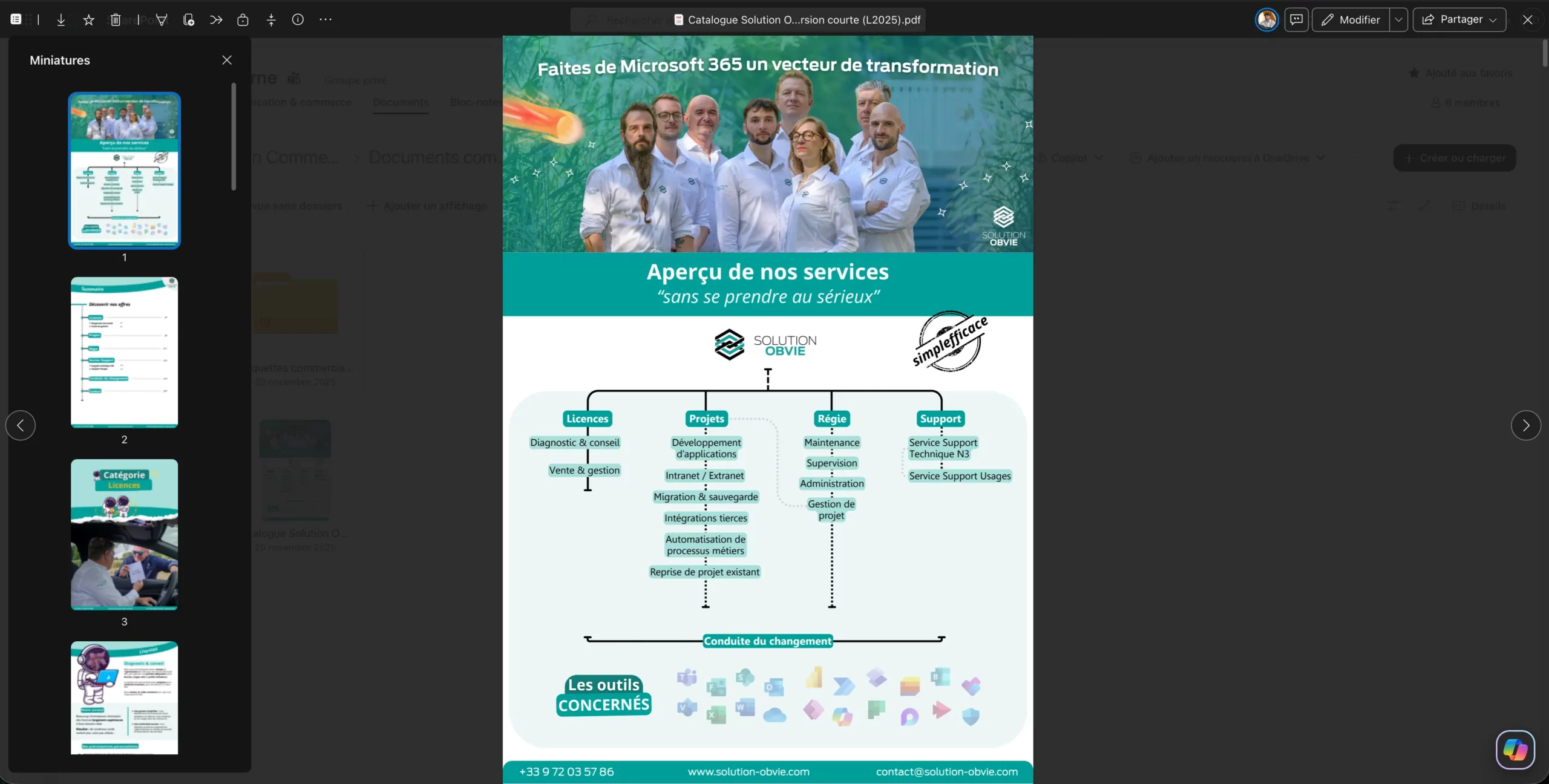
La première fonctionnalité correspond à la Microsoft 365 Roadmap 566696. Elle ajoute un panneau latéral au lecteur PDF : chaque miniature représente une page et un clic permet de l’atteindre directement.
La seconde correspond à la Microsoft 365 Roadmap 566313. Lorsqu’une bibliothèque SharePoint est consultée dans OneDrive, l’utilisateur peut retrouver la vue définie par défaut, sélectionner une autre vue ou créer ses propres tris, filtres et regroupements. Les fichiers, leur emplacement et leurs autorisations restent inchangés.
Microsoft déploie cependant ces fonctions progressivement. Si elles n’apparaissent pas encore dans votre environnement Microsoft 365, cela ne signifie pas qu’une activation ou une migration est nécessaire : leur arrivée peut varier selon le tenant et le canal de déploiement.
Comment les miniatures PDF facilitent-elles la navigation dans OneDrive et SharePoint ?
Le panneau de miniatures affiche une représentation de chaque page du PDF et permet d’atteindre directement la page sélectionnée, sans faire défiler tout le document. Cette navigation visuelle est prévue dans le lecteur PDF de OneDrive et SharePoint sur le web.
Comment afficher et utiliser les miniatures d’un PDF ?
La navigation PDF dans OneDrive repose sur trois actions simples :
- Ouvrez le PDF depuis OneDrive ou une bibliothèque SharePoint dans votre navigateur
- Affichez le panneau des miniatures depuis le lecteur PDF
- Sélectionnez la miniature de la page que vous souhaitez consulter
La page choisie s’affiche directement dans le lecteur. La page en cours reste repérable dans le panneau, ce qui permet de conserver sa position dans un document volumineux. La Roadmap Microsoft 365 566696 décrit cette fonction comme un moyen de parcourir visuellement les pages et d’accéder immédiatement à la page sélectionnée.
Une précision évite bien des confusions : les miniatures PDF OneDrive et SharePoint représentent les pages situées à l’intérieur du document. Elles ne correspondent ni à l’aperçu du fichier affiché dans un dossier, ni aux signets, ni à la table des matières. Cette dernière permet déjà d’atteindre un chapitre lorsqu’un PDF contient les données nécessaires, comme l’explique la documentation Microsoft sur les fonctions PDF de OneDrive.
Dans quels cas cette nouveauté fait-elle vraiment gagner du temps ?
Les miniatures sont particulièrement utiles lorsque la forme d’une page est plus facile à reconnaître que son numéro. Dans un rapport annuel, vous pouvez repérer un graphique. Dans un contrat, une page de signatures. Dans un dossier d’appel d’offres, un tableau ou une annexe.
Imaginez un rapport de plusieurs dizaines de pages : vous cherchez une page dominée par un graphique bleu, mais vous ne connaissez ni son titre ni son numéro. Le panneau permet de la reconnaître visuellement, là où un défilement classique impose d’ouvrir les pages les unes après les autres.
La portée de la nouveauté reste toutefois précise. Les miniatures accélèrent le parcours d’un PDF ; elles ne remplacent ni la recherche dans le texte, ni les métadonnées, ni le classement des documents. C’est un gain de navigation, pas un nouvel outil de gestion documentaire.
Que permettent les vues de bibliothèques SharePoint dans OneDrive ?
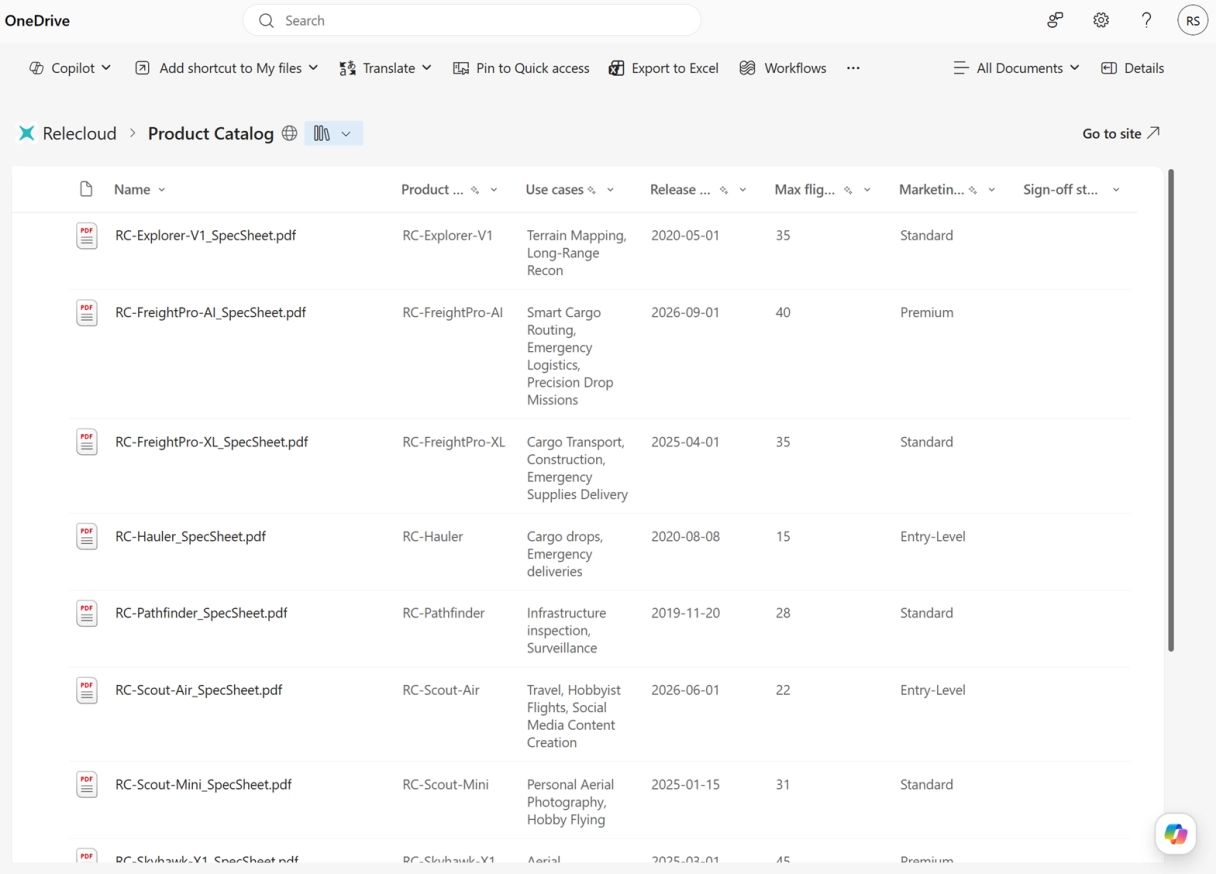
OneDrive sur le web permet désormais d’afficher, de sélectionner, de créer et de gérer les vues des bibliothèques SharePoint sans revenir dans l’interface SharePoint. Les fichiers, leur emplacement et leurs autorisations ne changent pas.
Quelles actions sont disponibles depuis OneDrive ?
Lorsqu’un utilisateur ouvre une bibliothèque de documents SharePoint depuis OneDrive, la vue définie par défaut dans SharePoint s’affiche également par défaut dans OneDrive. Un sélecteur lui permet ensuite de changer de vue ou d’en créer une nouvelle.
La Microsoft 365 Roadmap 566313 et le message MC1423118 indiquent que l’utilisateur peut agir sur plusieurs paramètres :
- Filtrer les documents selon la valeur d’une colonne
- Trier les fichiers par nom, date, statut ou autre métadonnée disponible
- Regrouper les éléments selon un critère commun
- Créer, modifier et gérer des vues personnalisées directement dans OneDrive
Prenons une bibliothèque utilisée pour suivre les livrables d’un projet. Une vue peut n’afficher que les documents dont le statut est « À valider », les regrouper par responsable et les classer par échéance. L’utilisateur retrouve désormais cette organisation dans OneDrive, sans devoir changer d’interface pour accéder au même contenu.
Cette continuité a un intérêt concret : les vues de bibliothèques SharePoint dans OneDrive rapprochent l’accès individuel aux fichiers de leur organisation collective. Les équipes peuvent retrouver plus facilement les filtres et les regroupements déjà conçus pour leurs usages métier.
OneDrive devient-il une bibliothèque SharePoint ?
Non. OneDrive ne transforme pas les fichiers et ne déplace pas la bibliothèque. La nouveauté porte sur la manière d’afficher et de gérer, depuis OneDrive, les vues d’une bibliothèque toujours hébergée dans SharePoint Online.
Les autorisations SharePoint continuent donc de déterminer qui peut consulter ou modifier les documents. Les colonnes et métadonnées restent attachées à la bibliothèque. Les vues existantes restent configurées dans ce même contexte : OneDrive fournit simplement un nouvel accès à ces fonctions.
Cette nuance mérite d’être explicitée auprès des utilisateurs. Parler de « vues SharePoint accessibles dans OneDrive » décrit précisément le changement. Dire que « OneDrive devient SharePoint » laisserait croire, à tort, à une fusion des espaces ou à une migration des données.
Quel impact pour les utilisateurs et les administrateurs Microsoft 365 ?
Ces nouveautés ne demandent ni migration ni reconfiguration des droits. Elles justifient néanmoins une courte action d’adoption : vérifier les vues utiles, informer les utilisateurs et mettre à jour les supports internes.
Ce que les utilisateurs peuvent faire plus vite
Pour les utilisateurs, le principal changement tient à la continuité du parcours. Un PDF peut être parcouru visuellement sans quitter le lecteur. Une bibliothèque SharePoint peut être filtrée ou regroupée depuis OneDrive sans revenir dans une autre interface.
Ces raccourcis réduisent des manipulations répétitives dans des situations très concrètes : retrouver une annexe dans un rapport, isoler les documents en attente de validation ou afficher les fichiers attribués à une équipe. Le bénéfice ne vient pas d’une nouvelle capacité documentaire, mais d’un accès plus direct à des informations qui existaient déjà.
Cette distinction compte pour l’adoption. Une fonctionnalité spectaculaire ne change pas toujours les habitudes. À l’inverse, supprimer une étape d’un geste quotidien peut rendre l’environnement Microsoft 365 plus simple à utiliser.
Les trois vérifications à faire côté administration
Les administrateurs Microsoft 365 peuvent préparer l’arrivée de ces fonctions en trois étapes :
- Contrôler le déploiement dans le tenant : consultez le Message Center et vérifiez la disponibilité réelle dans OneDrive et SharePoint sur le web avant de communiquer une date aux équipes.
- Revoir les vues des bibliothèques : la vue SharePoint définie par défaut devient aussi la première vue présentée dans OneDrive. Profitez-en pour renommer les vues ambiguës, supprimer celles qui ne servent plus et vérifier les filtres, colonnes et regroupements.
- Actualiser les supports d’accompagnement : une capture annotée ou une courte démonstration suffit souvent. Pensez aussi au support interne, qui devra distinguer les miniatures de pages PDF des aperçus de fichiers.
Conclusion
Aucune action technique lourde n’est annoncée par Microsoft pour ces deux nouveautés. Le travail se situe surtout dans la qualité des vues existantes et dans la manière de présenter les nouveaux parcours aux utilisateurs.
Mon avis expert
À mon avis, l’intérêt de ces nouveautés ne réside pas dans leur sophistication, mais dans leur capacité à supprimer de petites frictions répétées : retrouver une page grâce à son aspect visuel ou conserver ses vues SharePoint dans OneDrive simplifie des gestes qui façonnent l’expérience quotidienne.
Elles ne remplaceront toutefois ni des fichiers bien nommés, ni des métadonnées cohérentes, ni des bibliothèques correctement structurées. Chez Solution Obvie, nous évaluons une mise à jour à partir d’une question simple : réduit-elle réellement l’effort demandé à l’utilisateur ? Ici, la réponse est oui, à condition de vérifier la qualité des vues existantes et d’accompagner leur arrivée par une courte démonstration.

FAQ
Les miniatures PDF sont-elles disponibles dans OneDrive et SharePoint ?
Oui, Microsoft prévoit leur disponibilité dans OneDrive et SharePoint sur le web. Le déploiement général de la fonction est annoncé progressivement entre mi et fin août 2026 dans la Roadmap 566696.
Comment afficher les pages d’un PDF sous forme de miniatures dans OneDrive ?
Ouvrez le PDF dans OneDrive sur le web, affichez le panneau des miniatures depuis le lecteur, puis sélectionnez la page recherchée. L’emplacement de la commande peut varier pendant le déploiement de l’interface.
Peut-on créer une vue de bibliothèque SharePoint depuis OneDrive ?
Oui. OneDrive sur le web permet de sélectionner, créer, modifier et gérer les vues d’une bibliothèque SharePoint, notamment avec des filtres, des tris et des regroupements.
Les vues utilisées dans OneDrive modifient-elles les autorisations SharePoint ?
Non. Les vues changent uniquement la présentation des fichiers. Les documents restent stockés dans SharePoint Online et leurs autorisations continuent de s’appliquer sans modification.
Pourquoi ces nouveautés n’apparaissent-elles pas encore dans mon environnement Microsoft 365 ?
Microsoft déploie les fonctionnalités progressivement selon les tenants et les canaux de publication. Vérifiez leur état dans le Message Center avant de modifier votre configuration ou vos supports internes.

Transformez les nouveautés Microsoft 365 en usages réellement adoptés
Solution Obvie vous aide à structurer votre environnement Microsoft 365 autour des besoins de vos équipes.


Laisser un commentaire