


Présenté par
Yoann KALANDYK
Après 20 ans à développer des solutions hyper-personnalisées, je consacre mon énergie à m’assurer que la solution soit utilisée et comprise par les utilisateurs : un nouvel outil n’est jamais la solution à tous les problèmes.
Power Automate permet d’automatiser le traitement des factures fournisseurs, depuis leur réception jusqu’à leur classement et leur suivi. Associé à SharePoint et aux outils Microsoft 365, il permet notamment d’enregistrer automatiquement les factures reçues par e-mail, d’extraire leurs informations et de déclencher les actions nécessaires à leur traitement.
Cette automatisation réduit les tâches manuelles liées à la gestion des factures et facilite leur centralisation, leur traçabilité et leur suivi par les équipes concernées.
Dans cet article, nous vous présentons comment automatiser le traitement de vos factures fournisseurs avec Microsoft 365, à travers un exemple concret combinant Power Automate, SharePoint et les services d’extraction de données de Microsoft.
Pourquoi automatiser le traitement des factures fournisseurs ?
Le traitement d’une facture fournisseur implique plusieurs tâches :
- Réceptionner le document
- Identifier les informations importantes
- Classer les informations
- Assurer son suivi
- Respecter son échéance de paiement.
Lorsque ces opérations sont réalisées manuellement, elles deviennent rapidement chronophages et augmentent le risque d’erreur ou d’oubli.
L’automatisation permet de prendre en charge une partie de ces tâches répétitives tout en conservant les contrôles humains nécessaires. Une facture reçue par e-mail peut, par exemple, être automatiquement enregistrée dans SharePoint, analysée pour en extraire les principales informations puis intégrée au processus de suivi.
L’objectif n’est donc pas uniquement de gagner du temps. Automatiser le traitement des factures permet également de centraliser l’information, d’améliorer la traçabilité et de faciliter le suivi des échéances par les équipes concernées.
Comment automatiser le traitement des factures avec Microsoft 365 ?
Le traitement d’une facture fournisseur peut être automatisé en combinant Power Automate, SharePoint et les services d’extraction de données de Microsoft.
Power Automate orchestre les différentes étapes du processus, tandis que SharePoint centralise les documents et les informations associées.
Le processus peut ainsi fonctionner de manière automatisée :
- Réception de la facture dans une boîte e-mail dédiée
- Détection de la pièce jointe par un flux Power Automate
- Extraction des informations présentes sur la facture
- Enregistrement et classement du document dans SharePoint
- Suivi de la facture et de son échéance, avec l’envoi de notifications lorsque cela est nécessaire
Cette architecture peut ensuite être adaptée aux règles de gestion de l’entreprise : circuit de validation, contrôle des montants, identification du fournisseur, notifications ou encore intégration avec d’autres outils du système d’information.
Étape 1 – Détecter automatiquement les factures reçues par e-mail
Ce qui suit nécessite des permissions d’administrateur de votre environnement Microsoft 365.
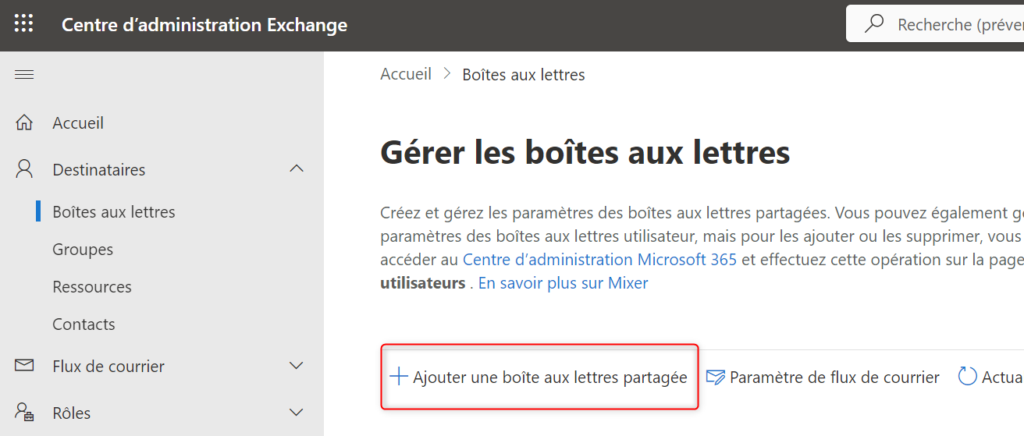
Naviguer dans votre espace d’administration de Microsoft 365 jusqu’à atteindre l’administration d’Exchange, ensuite dans “Destinataires > boites aux lettres”.
Cliquer sur le bouton “Ajouter une boîte aux lettres partagées”.
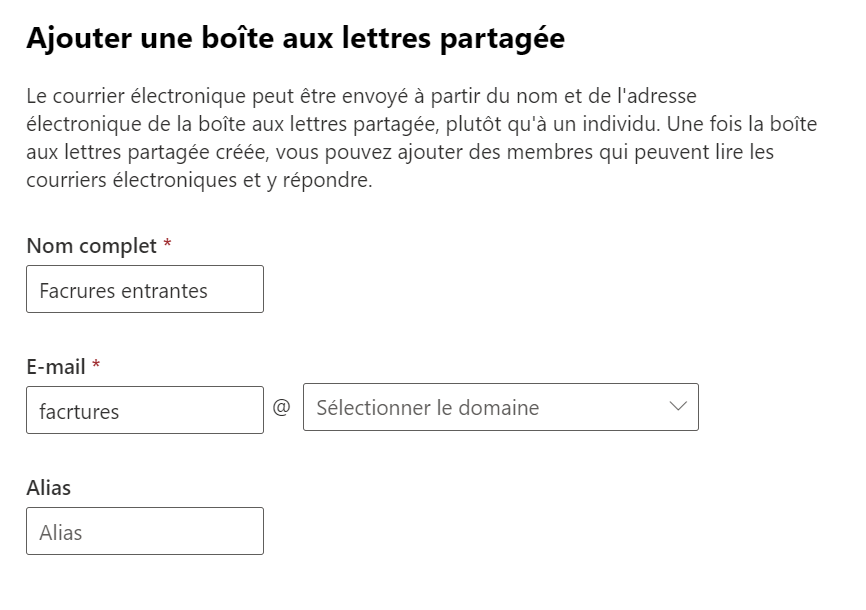
On remplit les champs : le plus important c’est l’adresse email. Vous n’êtes pas obligé de recopier la même chose 🙂
Puis on appuie sur le bouton « Créer ».
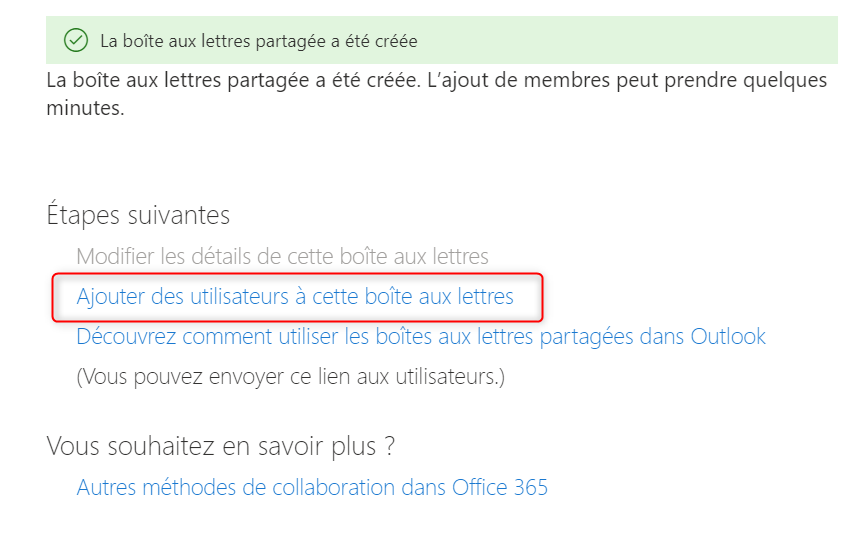
Ne pas oublier de s’ajouter comme utilisateur de la boite aux lettres. On passe les micro-étapes de cette partie.
Étape 2 – Création de la bibliothèque SharePoint
« Capitaine Obvie !! Dans votre scénario, le deuxième point, c’est un traitement via Power Automate pour récupérer la pièce jointe ».
Oui, tu as raison mon petit moussaillon, mais on doit dessiner les espaces avant de mettre en œuvre la tuyauterie.
Cette étape est possible en étant simplement l’administrateur du site qui va héberger in fine les factures électroniques entrantes.
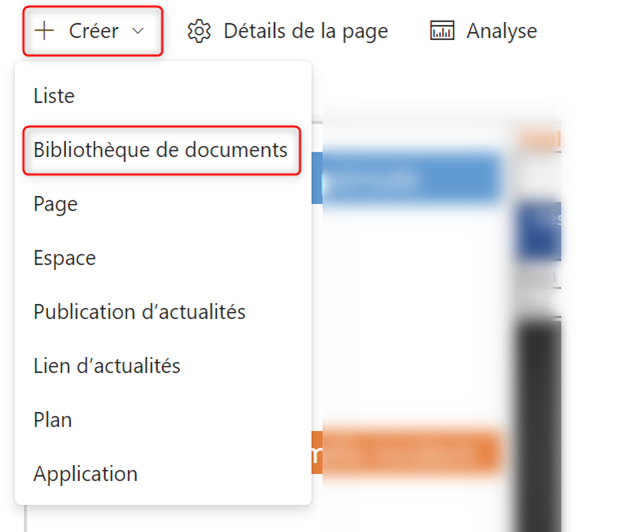
Sur la page d’accueil de votre site SharePoint, cliquer sur le bouton « Créer » puis « bibliothèque de documents ».
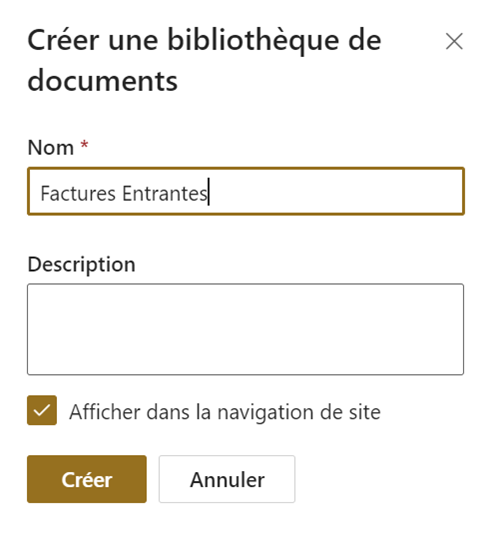
On saisit un petit nom comme « Factures Entrantes » puis on clique sur le bouton « Créer ».
On ne va pas se mentir, ces deux premières étapes sont plutôt simple.
Étape 3 – Mise en œuvre du model d’analyse et d’extraction Syntex
Le prérequis de tout ce qui va suivre est la mise en œuvre du paiement à l’utilisation du service Syntex. Je vous mets à disposition le lien vers le support Microsoft. S’il y a un souci, un coup de téléphone ou un ping sur Teams vers un des capitaines Obvie et ça se passera bien.
Bien sûr, toute cette étape nécessite des permissions d’administration de l’environnement Microsoft 365.
On retourne dans l’administration de Microsoft 365, on va dans la section « Configuration » et cliquer sur « Utiliser l’IA du contenu avec Microsoft Syntex ».

Si votre configuration pour le paiement est correcte, la case de gauche est « verte » et l’accès au bouton « Gérer Microsoft Syntex » est disponible.
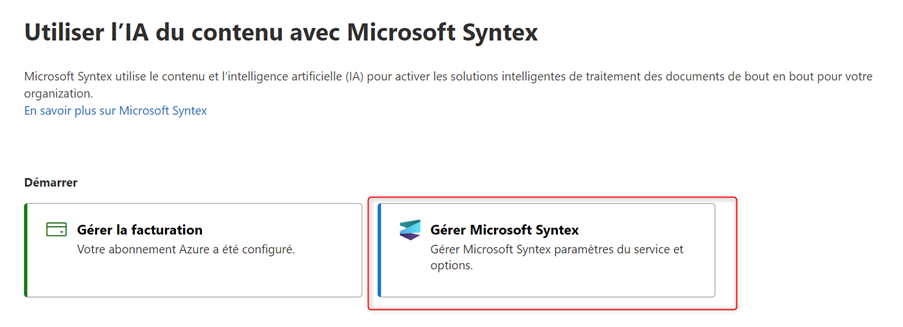
Sur ce panneau, deux éléments nous intéressent :
- Le Centre de contenu, pour la construction de nos modèles d’analyse et d’extraction.
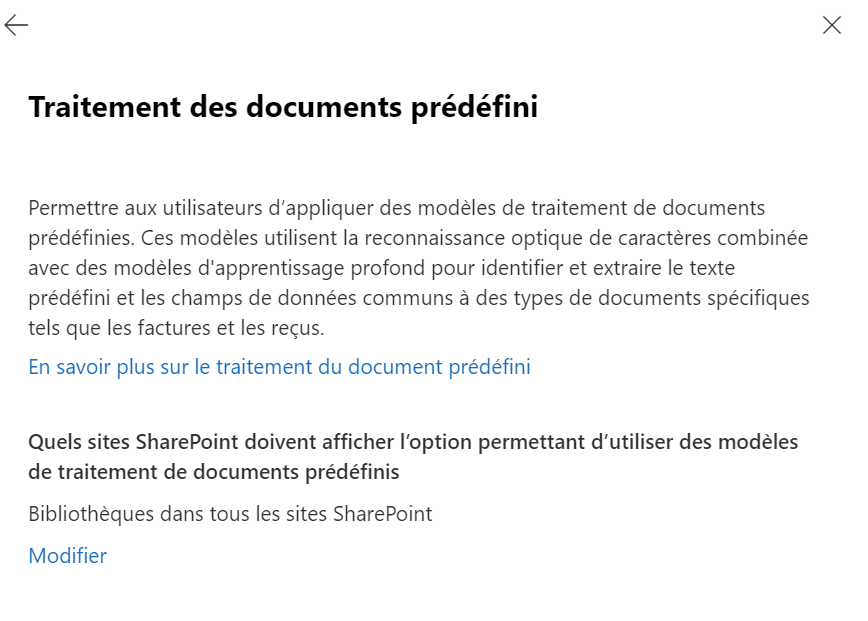
- Le Traitement des documents prédéfini, pour l’utilisation de ce type de modèle sur l’ensemble des bibliothèques SharePoint.
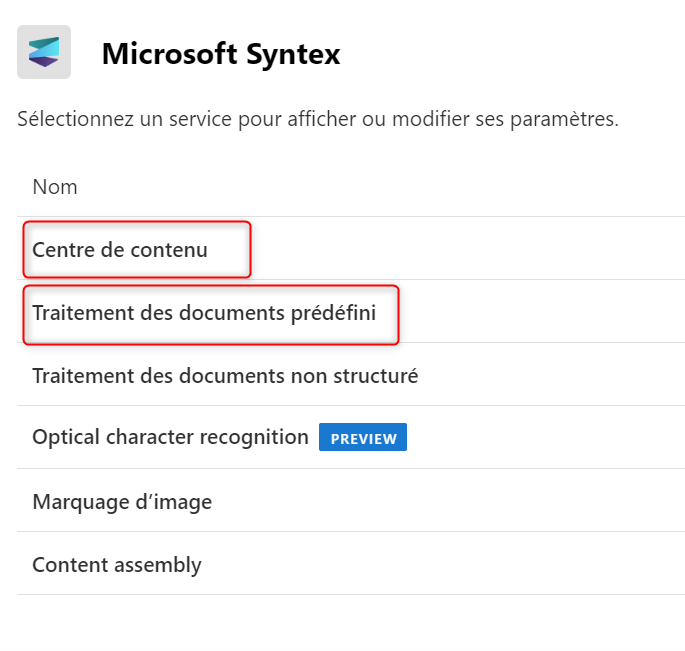
Pour le centre de contenu, si ce n’est pas fait, créer un site SharePoint pour héberger ce service.
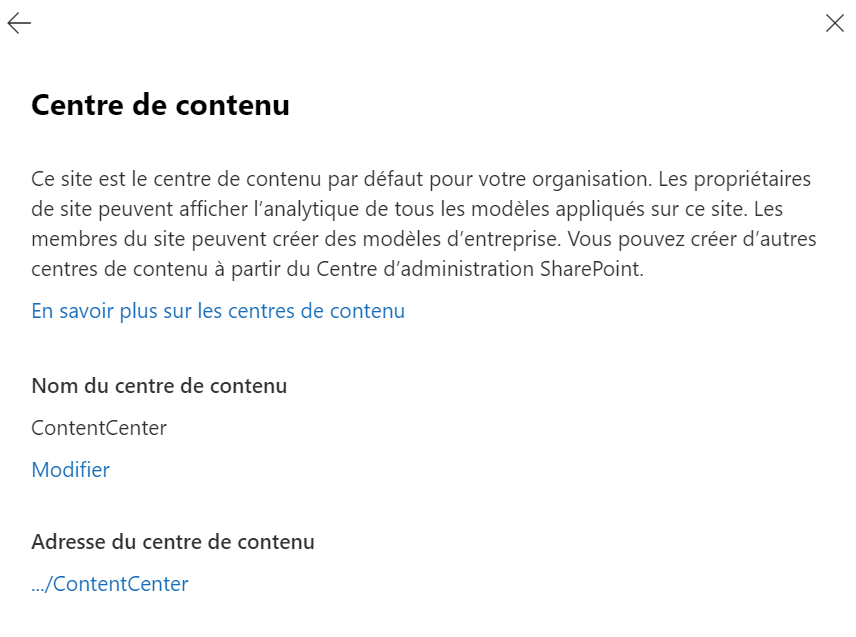
Il est nécessaire de paramétrer le traitement des documents prédéfini sur l’ensemble des bibliothèques dans tous les sites SharePoint (ou cibler le site SharePoint pour la gestion de vos factures entrantes seulement).
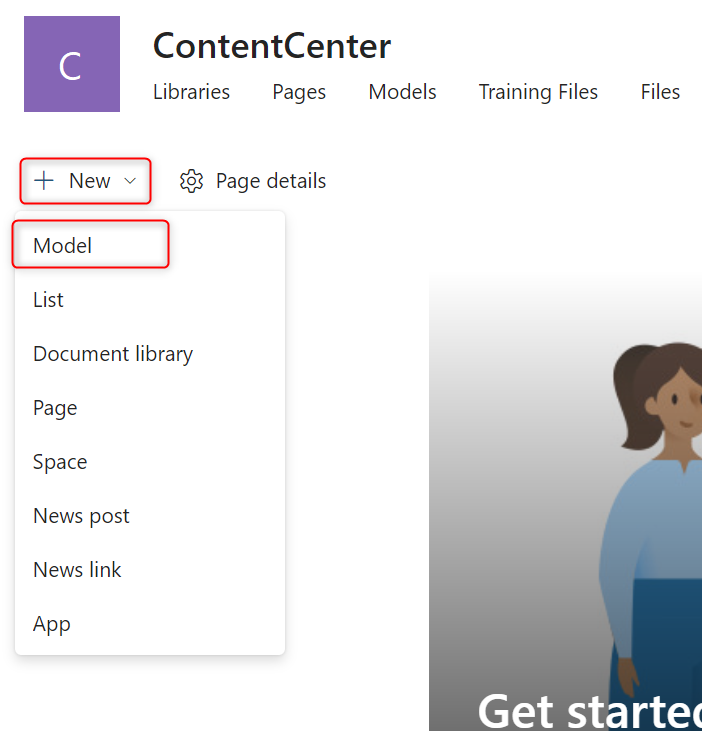
Allons dans votre centre de contenu pour paramétrer le Model d’analyse de vos factures entrantes. Sur la page d’accueil du centre de contenu, créer un « Model »
Microsoft est sympa, il propose un Model tout fait pour récupérer les informations d’une facture.
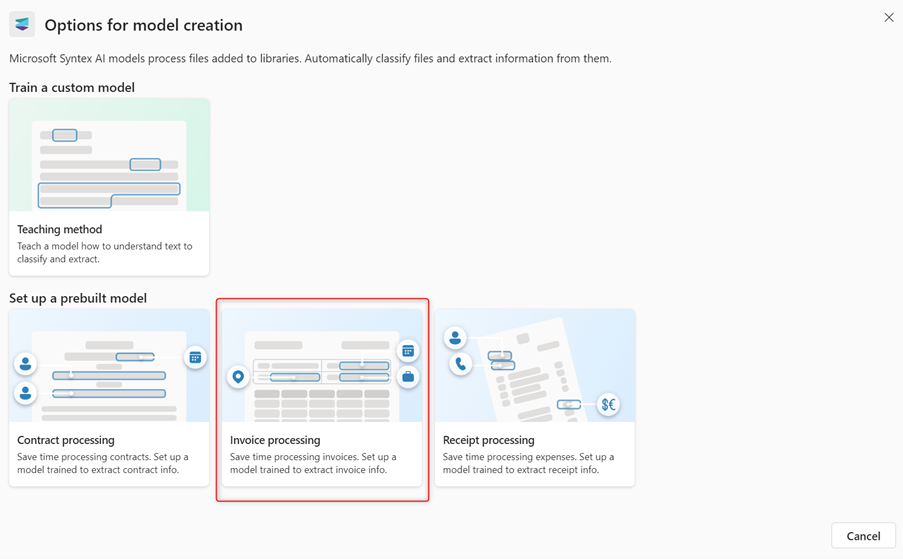
Après la sélection de « Invoice processing », l’interface vous montre des exemples mais passer en cliquant sur « Next ».
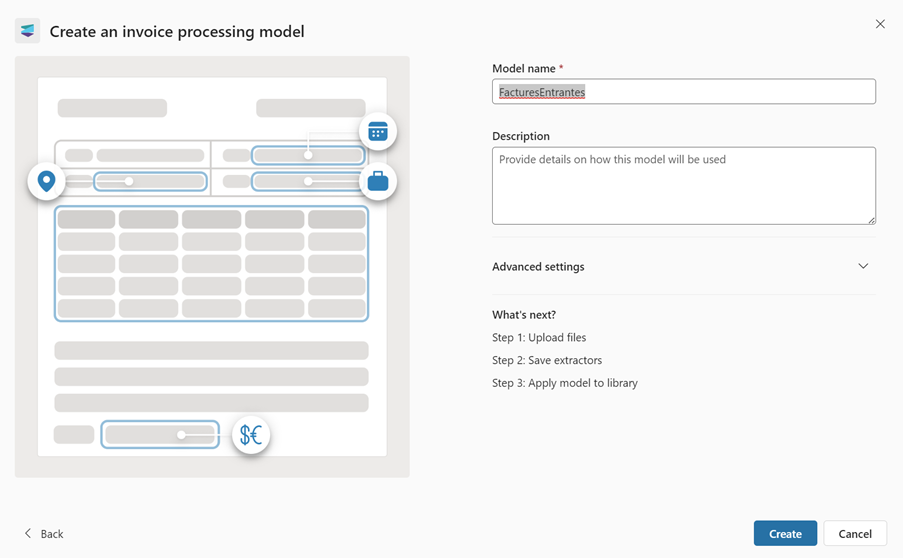
Saisir le nom de votre Model, par exemple « Facture entrante » puis appuyer sur le bouton « Create ».
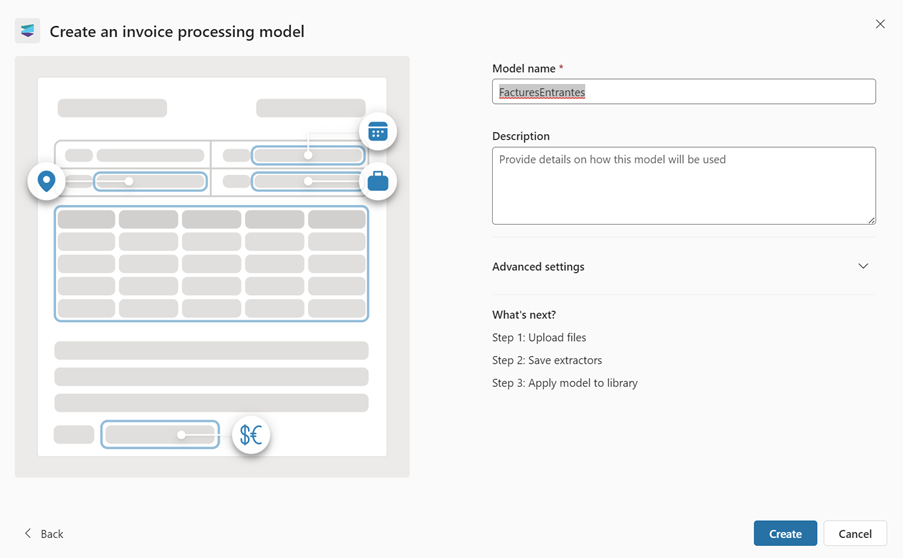
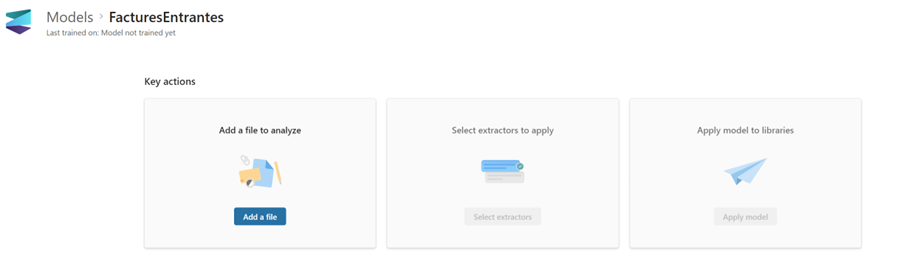
Avant de jouer avec ce moteur d’analyse et d’extraction, ce Model a besoin de fichiers pour s’entrainer
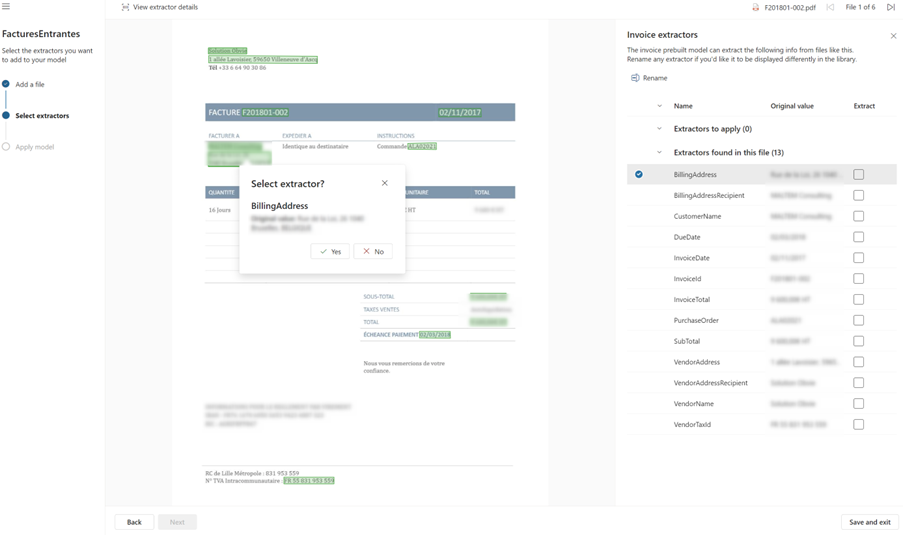
À ce moment, vous pouvez confirmer que le moteur ne se trompe pas (j’ai beaucoup flouté… car c’est des vraies factures de Solution Obvie).
Un à un, il va vous demander de valider les extractions de valeur.
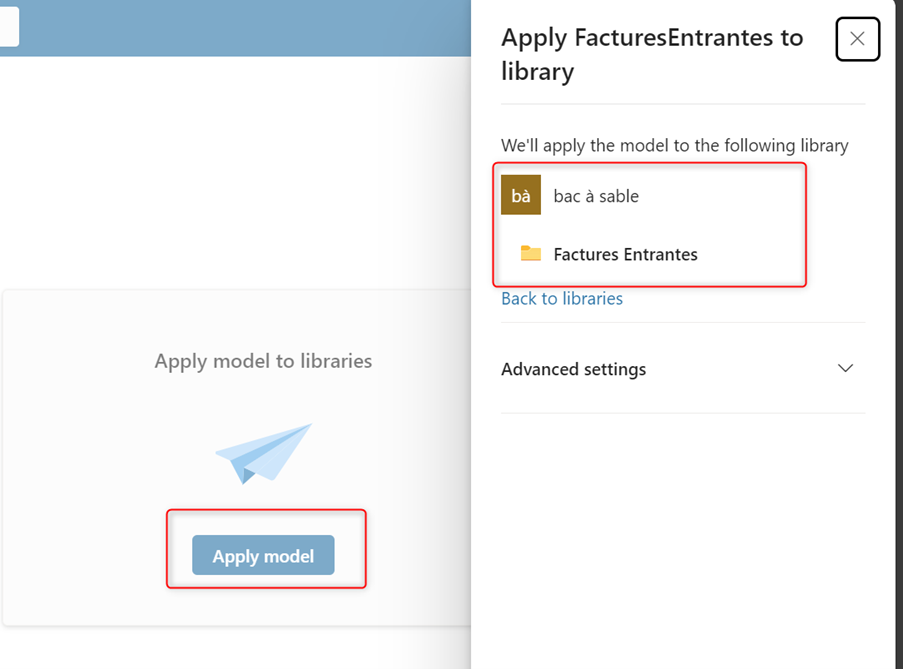
Appliquons dès à présent ce Model sur la bibliothèque qui va recevoir les pièces jointes de mails.
Pour ce tuto, on applique le modèle dans la bibliothèque « Factures entrantes » du site « bac à sable ».
Promis, la suite sera plus simple.
Étape 4 – Interconnectons avec Power Automate du mail entrant avec la bibliothèque des « factures entrantes »
Cette étape est réalisable avec le compte d’administrateur du site qui va recevoir les factures électroniques entrantes, et ce compte doit aussi avoir le droit de consulter la boîte aux lettres partagées de l’étape 1.
Un petit tour vers l’interface Power Automate et c’est bientôt terminé.
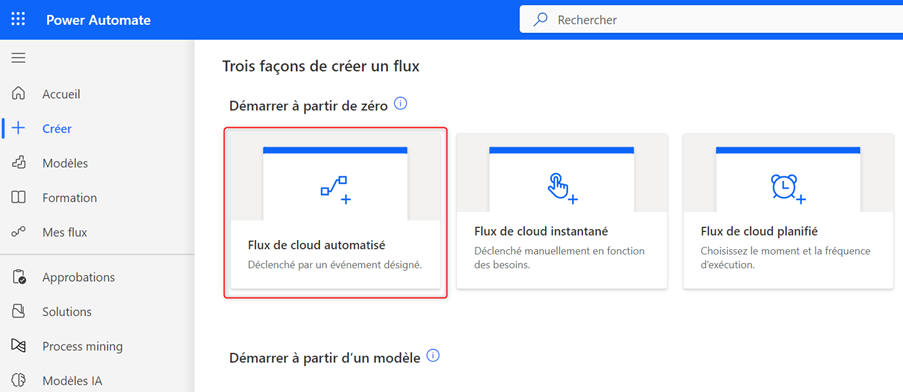
Ce premier flux est terminé et vous savez maintenant traiter des factures reçues par messagerie.
Étape 5 – Faire un rappel 3 jours avant échéance qu’il faut payer sa facture
Réaliser ou non cette étape, le choix vous appartient.
Pas de mystère, nous allons utiliser du Power Automate et cela va aller très vite.
Rendez vous sur le site qui va héberger vos factures entrantes, puis trouver le bouton « Automatiser » de votre bibliothèque, puis « Définir un rappel » puis « Date d’échéance ».

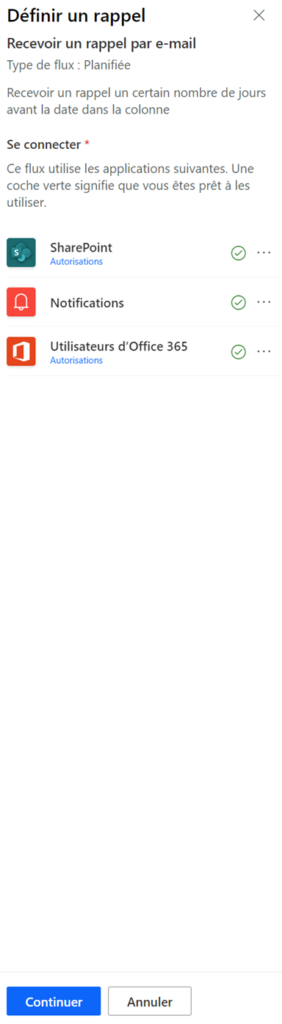
Dans un premier temps, validez les autorisations nécessaires pour le flux Power Automate.
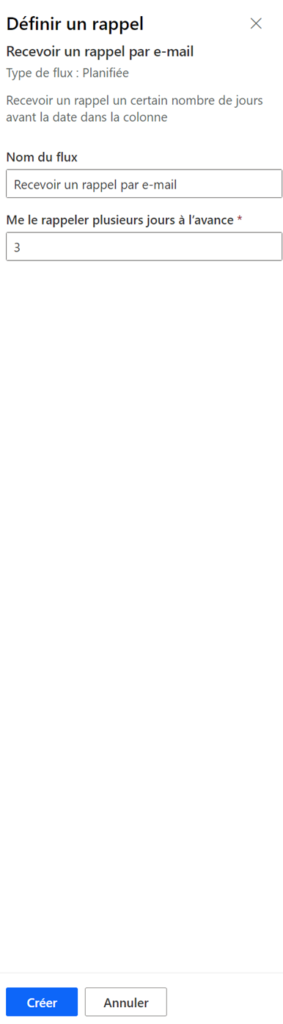
Dans un second temps, définissez le nombre de jours pour le rappel de traitement comptable des factures.
Conclusion
Bien que ce cas d’usage correspond à une réalité de contrainte dans le changement, l’adaptation vient de l’usage malin de différentes briques de Microsoft 365.
Cette présentation du cas d’usage, sur comment gérer vos factures numériques entrantes avec Microsoft 365, a mis en évidence qu’un processus peu valorisant pour un collaborateur peut être automatiser avec Microsoft 365. Par conséquent, le collaborateur peut se concentrer sur des activités à plus forte valeur ajoutée.
Et si vous avez un doute, une question, ne pas hésiter à demander un coup de main aux Capitaines Obvie.

FAQ
Peut-on automatiser le traitement des factures avec Power Automate ?
Oui. Power Automate permet d’automatiser plusieurs étapes du traitement des factures fournisseurs, comme leur détection dans une boîte e-mail, leur enregistrement dans SharePoint, l’extraction de leurs données et l’envoi de notifications pour assurer leur suivi.
Comment extraire automatiquement les informations d’une facture ?
Les services d’IA et de traitement documentaire de Microsoft peuvent analyser une facture et en extraire des informations structurées comme le fournisseur, le numéro de facture, les dates, les montants ou la TVA. Ces données peuvent ensuite être exploitées par Power Automate et enregistrées dans SharePoint ou un autre outil métier.
Peut-on enregistrer automatiquement les factures reçues par e-mail dans SharePoint ?
Oui. Un flux Power Automate peut détecter un e-mail contenant une facture, récupérer sa pièce jointe et l’enregistrer automatiquement dans une bibliothèque SharePoint. Des métadonnées peuvent également être associées au document pour faciliter son classement et son suivi.
Peut-on automatiser les relances et le suivi des échéances des factures ?
Oui. Power Automate peut exploiter la date d’échéance d’une facture pour déclencher des notifications, des rappels ou d’autres actions selon les règles définies par l’entreprise. Il est également possible d’intégrer des étapes de validation dans le processus.
Power Automate permet-il d’être conforme à la facturation électronique obligatoire ?
Non, l’automatisation d’une facture avec Power Automate ne suffit pas à assurer la conformité à la réforme française de la facturation électronique. Power Automate peut automatiser des processus internes autour des factures, mais les obligations réglementaires de réception, d’émission et de transmission des données de facturation répondent à un cadre spécifique.

Automatisez le traitement de vos factures
Solution Obvie vous accompagne dans la conception de workflows Power Automate adaptés à vos processus métier


Ressources utilisées
Microsoft Learn — Modèle IA de traitement des factures avec AI Builder
Présente les données qu’AI Builder peut extraire automatiquement d’une facture et son utilisation avec Power Automate. C’est la meilleure source pour étayer la partie technique de l’article.
impots.gouv.fr — Je découvre la facturation électronique
Explique ce qu’est juridiquement une facture électronique, les formats attendus et le rôle des plateformes agréées. Très utile pour distinguer une facture PDF automatisée avec Power Automate d’une facture électronique au sens de la réforme.
Ministère de l’Économie — Tout savoir sur la facturation électronique
Présente le calendrier officiel de la réforme : réception obligatoire pour toutes les entreprises dès le 1er septembre 2026, puis généralisation progressive de l’émission. Idéal pour actualiser l’ancien contenu de l’article.
Bpifrance Création — Factures : quelles sont vos obligations ?
Rappelle les obligations liées aux factures, leur valeur juridique, les mentions obligatoires et la différence entre une facture électronique réglementaire et un simple document dématérialisé.
Bpifrance Création — Facturation électronique et e-reporting
Donne une vision plus globale de la réforme, de ses objectifs et de ses conséquences pour les entreprises : réduction de la charge administrative, productivité, délais de paiement et e-reporting.
Laisser un commentaire