

Rédiger un document, qu’il s’agisse d’un rapport, d’un manuel utilisateur ou d’une procédure prend souvent un temps considérable. Entre la structure, la formulation, les reformulations et la mise en forme, la rédaction devient vite une tâche chronophage. C’est précisément là que l’IA intégrée à Microsoft 365 change la donne… et que l’agent Frontier se distingue.
Frontier est le nouvel agent Copilot conçu pour accélérer la création de documents complexes. En quelques minutes seulement, il génère un premier jet structuré, cohérent et contextualisé selon vos besoins. Il se spécialise pour le moment sur trois outils Microsoft : Word, PowerPoint et Excel.
Dans cet article, découvrez comment l’agent Frontier fonctionne, comment l’activer et surtout comment il peut transformer votre manière de produire des documents dans Microsoft 365.
Présentation de l’agent Frontier
L’agent Frontier est conçu pour aller au‑delà des capacités classiques de l’IA pour la génération et la synthèse, que l’on connaît déjà. Il apporte une dimension supplémentaire : la profondeur, la structure et la capacité à traiter des scénarios complexes de création de contenu.
Disponible dans des applications comme Word et accessible via Copilot Chat, Frontier fonctionne comme un “mode expert” de la rédaction assistée. Il analyse votre besoin, propose un cadre structuré, demande des précisions si nécessaire et génère ensuite un document complet, fidèle à votre intention initiale.
L’objectif n’est pas seulement de produire du texte, mais de générer des documents complets, cohérents et adaptés à des usages professionnels exigeants : guides, rapports, procédures, manuels utilisateurs, documentation SharePoint, etc.
Comment activer l’agent Frontier ?
L’agent Frontier n’est pas activé par défaut dans les environnements Microsoft 365 : l’agent est encore expérimental, l’administrateur doit le mettre à disposition des utilisateurs. L’activation se fait dans le Centre d’administration Microsoft 365, au même endroit où sont gérés les agents Copilot.
1️⃣ Accéder au Centre d’administration avec les bons droits
Pour activer Frontier, vous devez disposer d’un des rôles suivants :
- Administrateur global
- Administrateur IA (Copilot)
Sans l’un de ces rôles, Frontier n’apparaîtra pas dans la liste des agents.
2️⃣ Ouvrir la section dédiée aux Agents
- Connectez-vous au Centre d’administration Microsoft 365
- Dans le menu latéral, rendez-vous dans Copilot
- Cliquez sur Agents
- Sélectionnez Tous les agents
- Vous accédez alors à la liste complète des agents disponibles dans votre organisation.
3️⃣ Mettre l’agent Frontier à disposition des utilisateurs
- Identifiez l’agent dans la liste
- Ouvrez sa fiche
- Choisissez les utilisateurs ou groupes autorisés
- Activez la mise à disposition
Quelques secondes plus tard, l’agent Frontier devient accessible dans Copilot Chat pour les utilisateurs concernés.
Guide d’utilisation de l’agent Frontière
Une fois Frontier activé par votre administrateur, son utilisation est très simple. L’agent s’intègre directement dans votre environnement Microsoft 365, et plus particulièrement dans Word via Copilot Chat. Frontier vous accompagne de la définition du besoin jusqu’à la génération complète du document.
Accéder à votre suite Office 365
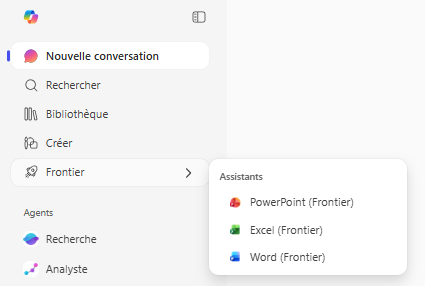
Dans votre navigateur, rendez-vous sur office.com. Si l’agent Frontier a été correctement activé, il devrait apparaitre dans la barre de navigation à gauche de l’écran
Expliquer à Copilot votre objectif sous forme de prompt
Exemple : “Rédiger un manuel utilisateur sur une nouveauté SharePoint Online…”
Si le besoin se présente, l’agent vous demandera de préciser votre demande automatiquement.
Répondre aux propositions de Copilot
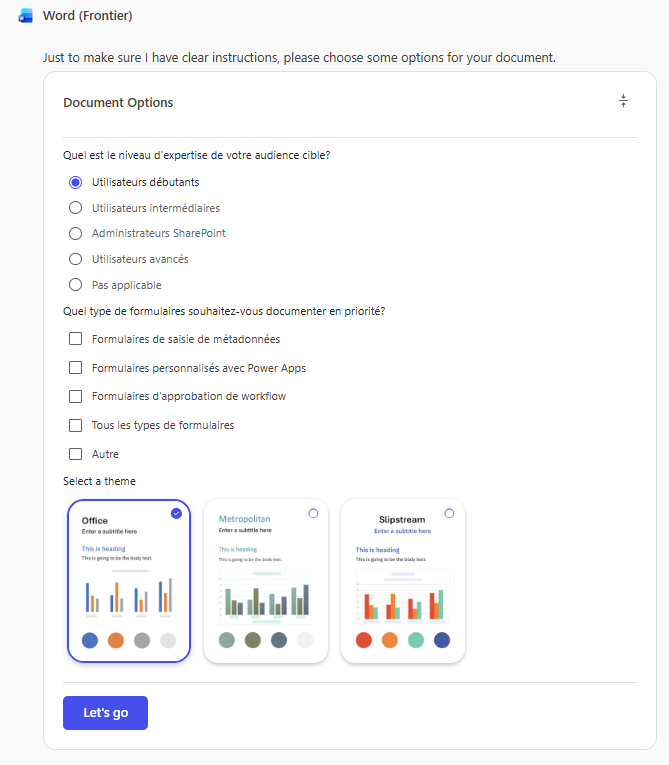
Le document est importé automatiquement dans votre OneDrive personnel
J’ai 11 pages à lire et à vérifier. Car l’IA nous assiste, mais ne fait pas transparaître mon expertise…
Cas d’usage de l’agent Frontier

Word
- Rédaction de manuels utilisateurs
- Création de procédures métiers standardisées
- Production de rapports, synthèses et comptes rendus
- Mise en forme de contenus non structurés
PowerPoint
- Génération automatique d’une présentation complète
- Création de slides à la demande
- Génération de messages clés ou d’arguments visuels
- Synthèse automatique d’un document ou d’un rapport en slides
- Création de présentations pédagogiques ou de formation
Excel
- Générer une analyse textuelle d’un tableau ou d’un modèle Excel
- Créer des résumés et rapports prêts à coller dans Word ou PowerPoint
- Documenter un fichier Excel technique
FAQ
Si vous avez d’autres question, la section ‘Commentaires’ est là pour ça !
Frontier peut-il travailler à partir d’un document existant ?
Oui. Vous pouvez demander à Frontier d’étendre, restructurer ou réécrire un document existant. Il peut aussi enrichir certaines sections ou en ajouter de nouvelles.
Frontier peut-il être utilisé pour des contenus sensibles ?
Oui. Comme tout service Microsoft 365, Frontier respecte les standards de sécurité, de conformité et de confidentialité du tenant. Les données ne quittent pas votre environnement.
Frontier est-il adapté aux petites entreprises ?
Tout à fait. Pour les PME, Frontier représente un gain de temps énorme sur la documentation interne, les modes opératoires, les guides ou les supports de formation.
L’agent Frontier peut-il s’intégrer dans un workflow documentaire existant ?
Oui. Frontier s’insère facilement dans un workflow documentaire Microsoft 365 puisqu’il génère des documents déjà stockés dans OneDrive et compatibles avec les processus internes (co‑édition, validation, publication dans SharePoint, automatisation Power Automate). Il devient un accélérateur dans la chaîne de production documentaire.
Frontier permet-il de standardiser les modèles de documents dans Microsoft 365 ?
Oui. Frontier peut s’appuyer sur vos modèles Word existants pour produire des contenus structurés et homogènes. Cela facilite la standardisation des templates, la cohérence entre équipes et la qualité des livrables, même lorsque plusieurs personnes participent à la documentation.
Envie d’accélérer la création de vos documents avec Frontier ? Parlons-en.
Découvrir d’autres contenus
Administration Microsoft Copilot Lists OneDrive Outlook Planner Power Apps Power Automate Power BI Power Platform SharePoint Stream Teams To Do Viva

Contenu présenté par Yoann KALANDYK
Après 20 ans à développer des solutions hyper-personnalisées, je consacre mon énergie à m’assurer que la solution soit utilisée et comprise par les utilisateurs : un nouvel outil n’est jamais la solution à tous les problèmes.

Laisser un commentaire