

La gestion documentaire est au cœur de l’efficacité opérationnelle d’une organisation. Pourtant, SharePoint est encore trop souvent utilisé comme un simple dossier partagé dans le cloud, entraînant désordre, lenteur, mauvaises permissions et documents introuvables.
Résultat : perte de temps, risques de conformité, frustrations pour les équipes… et une plateforme sous‑exploitée.
Bien utilisé, SharePoint devient au contraire un socle documentaire structuré, sécurisé, gouverné et fluide, parfaitement intégré à Microsoft 365. Voici les bonnes pratiques essentielles pour transformer durablement votre gestion documentaire.
Sommaire
- Penser en sites, pas en dossiers
- Créer plusieurs bibliothèques — une par objectif
- Maîtriser les permissions… et éviter les permissions uniques
- Utiliser les métadonnées plutôt que des dossiers profonds
- Utiliser la synchronisation OneDrive… sans casser la bibliothèque
- Activer et exploiter le versioning : l’assurance tous risques
- Donner accès aux documents depuis Teams
- Mettre en place une gouvernance documentaire claire
- Ne pas trop se focaliser sur les conventions de nommage
- Former les utilisateurs : le meilleur ROI
Pratique #1 : Penser en sites, pas en dossiers
L’erreur la plus fréquente lors d’une migration vers SharePoint : recréer à l’identique l’arborescence réseau avec un seul site et une montagne de sous‑dossiers.
Or, dans SharePoint moderne, le site est le nouveau dossier. Cette approche évite les bibliothèques surchargées, les limites techniques (100 000 items, URL trop longues, etc.) et améliore la recherche.
Chez Solution Obvie, nous recommandons également de structurer en fonction des périmètres de droits plutôt que selon une logique thématique.
Exemple : les documents RH doivent vivre dans un site RH dédié, plutôt que dans un sous‑dossier caché d’un site généraliste.
Pratique #2 : Créer plusieurs bibliothèques — une par objectif
Même avec plusieurs sites, il est essentiel de multiplier les bibliothèques : contrats, procédures, projets, communication, etc.
Une bibliothèque = un objectif clair = une gestion plus simple.
Construire une structure prévisible et logique facilite l’accès et évite les “fourre‑tout”. Il est préférable d’adopter une bibliothèque par usage (“Contrats”, “Politiques”, “Projets”) et d’utiliser un nommage clair.
Pratique #3 : Maîtriser les permissions… et éviter les permissions uniques
Une mauvaise gestion des permissions est l’une des causes principales de chaos documentaire. Trois principes simples :
Favoriser l’héritage des droits
Plus vous créez d’exceptions (“Partager à quelqu’un”), plus vous perdez le contrôle et dégradez les performances. Comme le dit votre propre document interne : “Gérer 50 accès individuels = cauchemar assuré.”
Utiliser les groupes Microsoft 365
Toujours préférer les groupes aux utilisateurs individuels. C’est plus stable, évolutif et sécurisant.
Ne casser l’héritage que si nécessaire
Rompre l’héritage doit rester exceptionnel et réservé aux besoins de conformité ou confidentialité.
Pratique #4 : Utiliser les métadonnées plutôt que des dossiers profonds
Les dossiers rassurent… mais deviennent vite un labyrinthe. Les métadonnées permettent de filtrer, trier et retrouver sans naviguer dans 10 niveaux de dossiers. Il faut définir un petit ensemble de colonnes (Département, Projet, Année…).
Avantages
- Meilleure recherche
- Moins de duplication
- Vues personnalisées
- Automatisation Power Automate simplifiée
Pratique #5 : Utiliser la synchronisation OneDrive… sans casser la bibliothèque
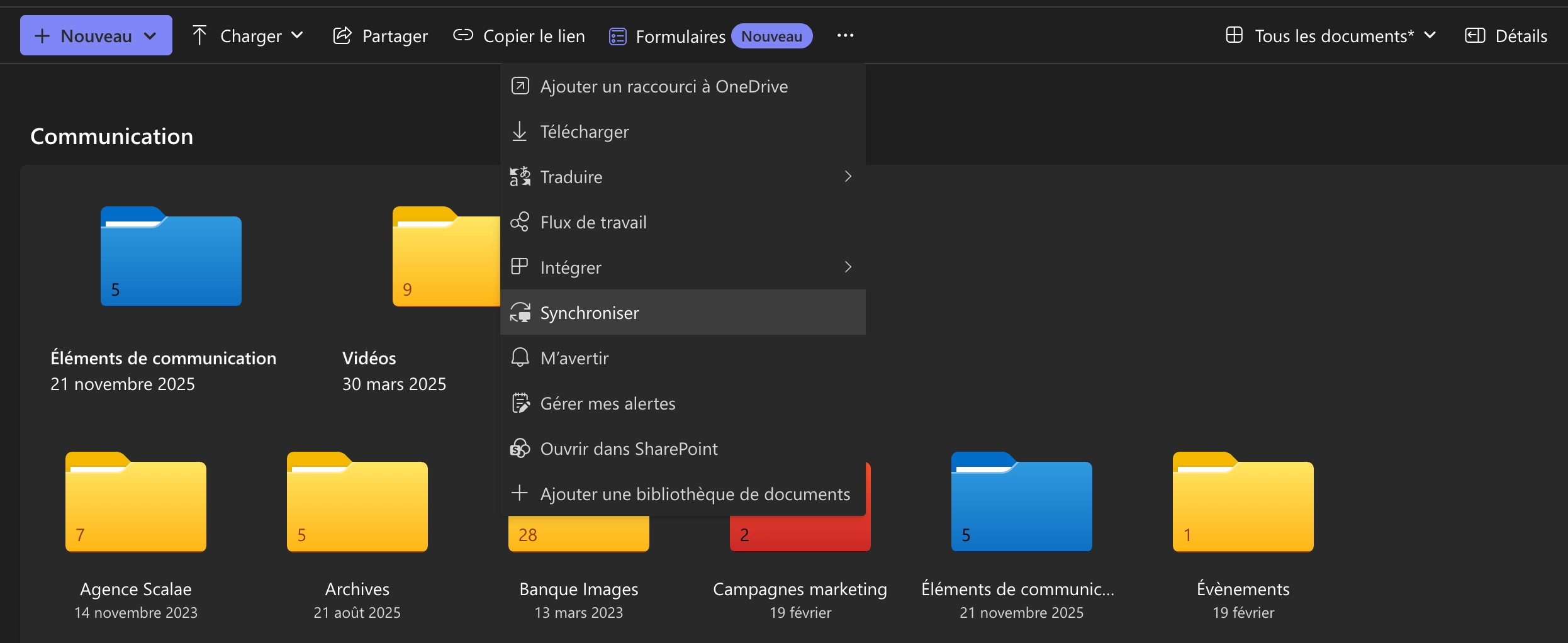
OneDrive Sync permet de travailler en local, comme sur l’ex‑explorateur réseau, tout en restant connecté à SharePoint. Mais attention : un dossier synchronisé en erreur peut impacter toute une équipe.
Les capitaines Obvie recommandent :
- Vérifier régulièrement l’état de OneDrive
- Privilégier la synchro simple, plus fiable que “Ajouter un raccourci”
Pratique #6 : Activer et exploiter le versioning : l’assurance tous risques
Le versioning est “le héros silencieux de SharePoint”, permettant de restaurer n’importe quelle version précédente en un clic.
C’est un point clé pour la collaboration, le contrôle qualité et la conformité réglementaire.
Vos bonnes pratiques internes recommandent de l’activer systématiquement sur les bibliothèques critiques.
Pratique #7 : Donner accès aux documents depuis Teams
Teams est devenu l’interface principale du travail collaboratif. L’intégration SharePoint / Teams est un facteur clé de réussite : elle améliore l’adoption et rend l’accès aux documents beaucoup plus naturel.
Recommandation des capitaines Obvie : aligner structure Teams = structure SharePoint pour éviter les incohérences.
Pratique #8 : Mettre en place une gouvernance documentaire claire
Sans règles, SharePoint dérive rapidement vers la “jungle documentaire”. Les bonnes pratiques issues de votre document interne sur la gouvernance :
- Définir les rôles (propriétaires, membres, visiteurs)
- Clarifier la politique de partage externe
- Mettre en place les durées de conservation
- Suivre les accès et les éléments partagés
Vos bonnes pratiques internes recommandent de l’activer systématiquement sur les bibliothèques critiques.
Pratique #9 : Ne pas trop se focaliser sur les conventions de nommage
Contrairement aux idées reçues, la recherche SharePoint est full‑text, même dans le contenu des documents. “La convention de nommage n’a plus un rôle critique”. Toutefois, une convention simple (préfixes, dates AAAA-MM-JJ, mots‑clés) améliore l’expérience utilisateur : un nommage standardisé réduit significativement le temps de recherche.
Pratique #10 : Former les utilisateurs : le meilleur ROI
C’est important. La formation est l’investissement avec le meilleur retour. Vos propositions d’accompagnement internes vont dans le même sens :
- Formation aux bibliothèques et versions
- Gestion des permissions
- Bonnes pratiques de collaboration
Un collaborateur formé = un SharePoint durablement propre.
Bien utilisée, la gestion documentaire dans SharePoint permet de :
- Réduire le temps perdu à chercher des documents
- Renforcer la sécurité et la conformité
- Fluidifier la collaboration
- préparer l’organisation à l’usage de l’IA dans Microsoft 365
SharePoint n’est pas un simple outil de stockage : c’est un système documentaire structuré, qui révèle tout son potentiel lorsque les bonnes pratiques, la gouvernance et la formation sont au rendez‑vous.
FAQ
Si vous avez d’autres question, la section ‘Commentaires’ est là pour ça !
SharePoint peut-il remplacer totalement un serveur de fichiers traditionnel ?
Oui, dans la majorité des cas. SharePoint apporte des avantages que les serveurs de fichiers ne peuvent pas offrir : accès web sécurisé, collaboration en temps réel, intégration Teams, versioning, gouvernance, automatisation…
Les seules limites concernent des usages très techniques (logiciels nécessitant un accès fichier « en dur », bases de données locales, etc.). Pour une organisation classique, SharePoint couvre largement 100 % des besoins documentaires.
Quelles erreurs faire attention à éviter lors d’une migration vers SharePoint ?
Trois pièges très fréquents :
- copier-coller l’arborescence du serveur (au lieu de repenser la structure)
- importer des doublons et contenus obsolètes, ce qui alourdit le tenant
- migrer sans gouvernance, aboutissant à un environnement déjà désorganisé avant même d’être utilisé.
Une migration réussie inclut une phase d’inventaire, de nettoyage et de définition des règles.
Faut-il utiliser SharePoint ou OneDrive pour stocker les documents ?
OneDrive = espace personnel (brouillons, documents non partagés, travail individuel)
SharePoint = espace d’équipe / d’organisation (documents destinés à être exploités par plusieurs personnes).
Si un fichier doit survivre au départ d’un collaborateur, il n’a rien à faire dans OneDrive.
Peut-on automatiser la gestion documentaire dans SharePoint ?
Absolument. Avec Power Automate, vous pouvez :
- automatiser les processus d’approbation
- déplacer des documents selon leur statut
- déclencher des alertes ou rappels ;appliquer automatiquement des métadonnées
L’automatisation améliore la cohérence et réduit fortement les erreurs humaines
Transformez votre SharePoint en un espace clair, sécurisé et performant.

Projets
Boostez l’efficacité de vos usages métiers grâce à des solutions digitales innovantes, synonymes d’adaptabilité et de ROI assuré.

Régie
Renforcez vos équipes Microsoft 365 en bénéficiant de nos experts : agilité, sécurité et accompagnement aux usages.

Service Support
Assurez un service continu sans incidents complexes (N3) et garantissez l’adoption pérenne des outils Microsoft 365.
Découvrir d’autres contenus
Administration Microsoft Copilot Lists OneDrive Outlook Planner Power Apps Power Automate Power BI Power Platform SharePoint Stream Teams To Do Viva

Contenu présenté par Yoann KALANDYK
Après 20 ans à développer des solutions hyper-personnalisées, je consacre mon énergie à m’assurer que la solution soit utilisée et comprise par les utilisateurs : un nouvel outil n’est jamais la solution à tous les problèmes.
Laisser un commentaire